

Pular para o conteúdo principal
Este guia mostra os 15 passos do tutorial da RedMind “Criar seu primeiro portfólio”. Cada passo tem uma captura de tela, a ação e os detalhes. Clique em uma captura de tela para ampliar.
1

Abra o RedMind AI no menu

Na sidebar, clique em RedMind AI e, se houver conversa antiga, em Nova conversa.
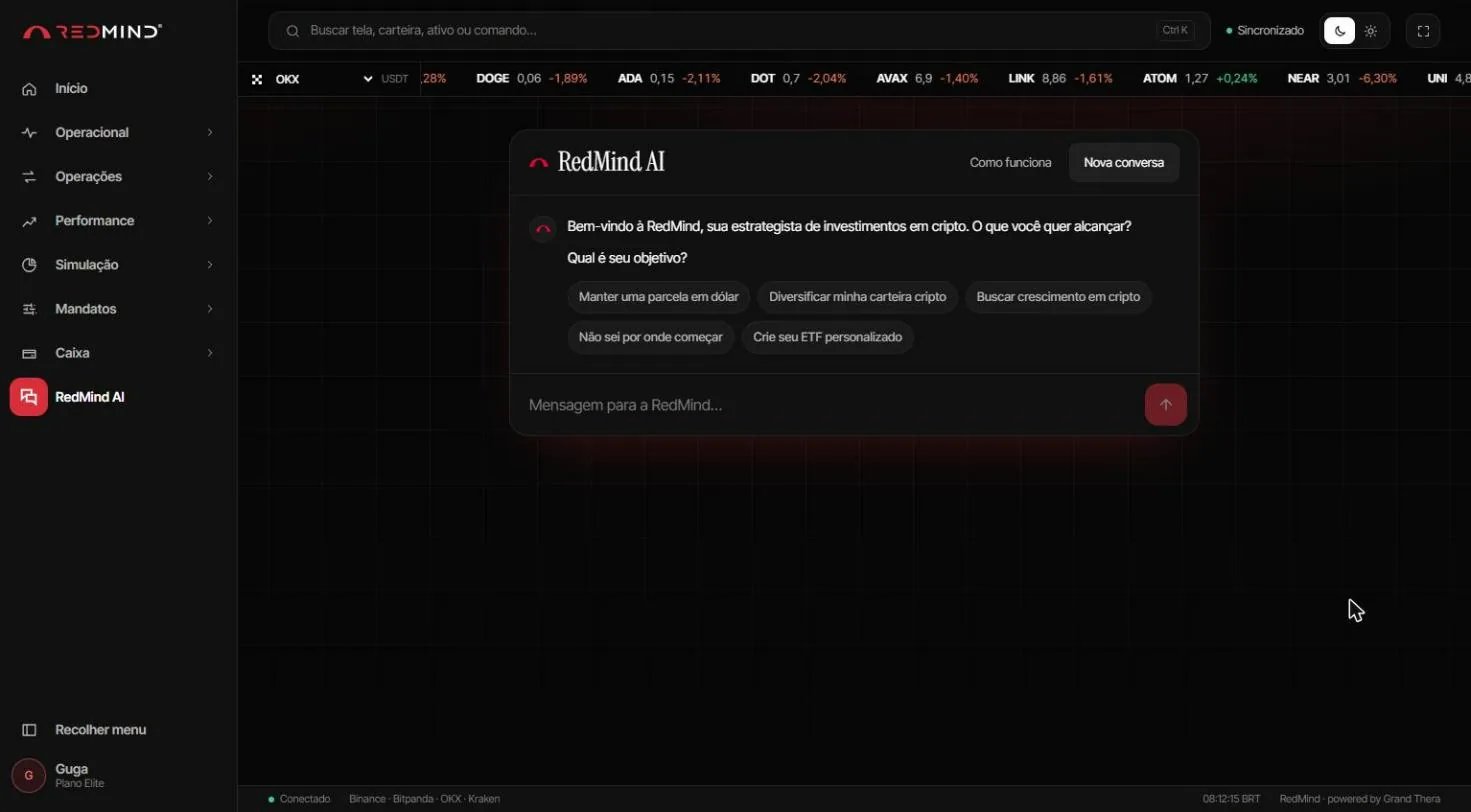
Abra o RedMind AI no menu
Na sidebar esquerda, clique em RedMind AI. Se aparecer uma conversa antiga, clique em Nova conversa no topo do chat.O RedMind AI pergunta qual é o seu objetivo e mostra sugestões, como Diversificar minha carteira cripto ou Crie seu ETF personalizado. Você pode clicar numa sugestão ou escrever do seu jeito.
2

Descreva sua carteira em linguagem natural

Digite o que você quer no campo Mensagem para a RedMind e pressione Enter.
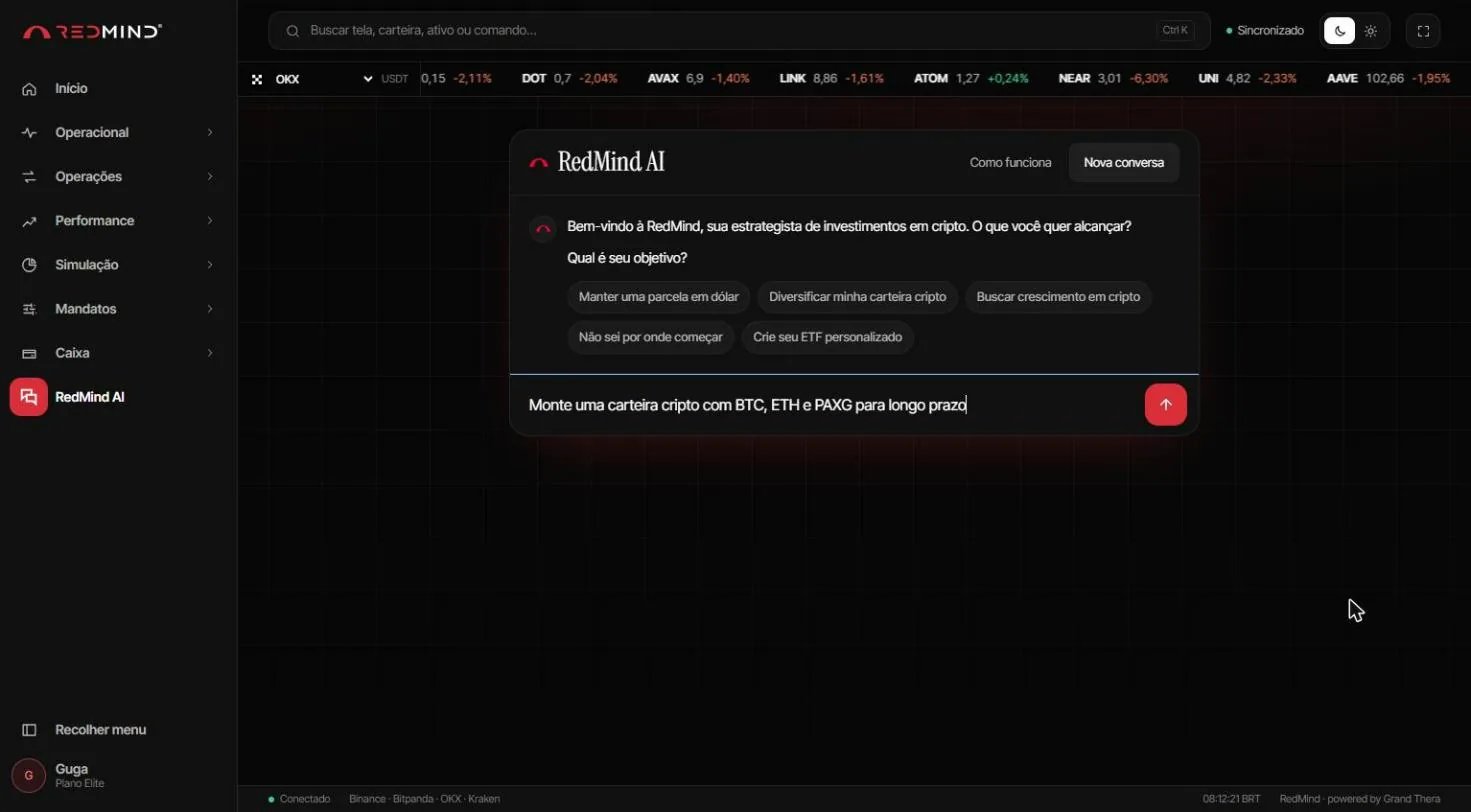
Descreva sua carteira em linguagem natural
Digite no campo Mensagem para a RedMind… o que você quer. Exemplo: “Monte uma carteira cripto com BTC, ETH e PAXG para longo prazo”.Você pode ser genérico (“carteira defensiva com foco em cripto”) ou específico (“30% BTC, 20% ETH, 50% PAXG”). O AI entende os dois formatos.Pressione Enter ou clique no botão vermelho de enviar.
3

Escolha a exchange

Clique na exchange onde você tem conta, por exemplo Binance.
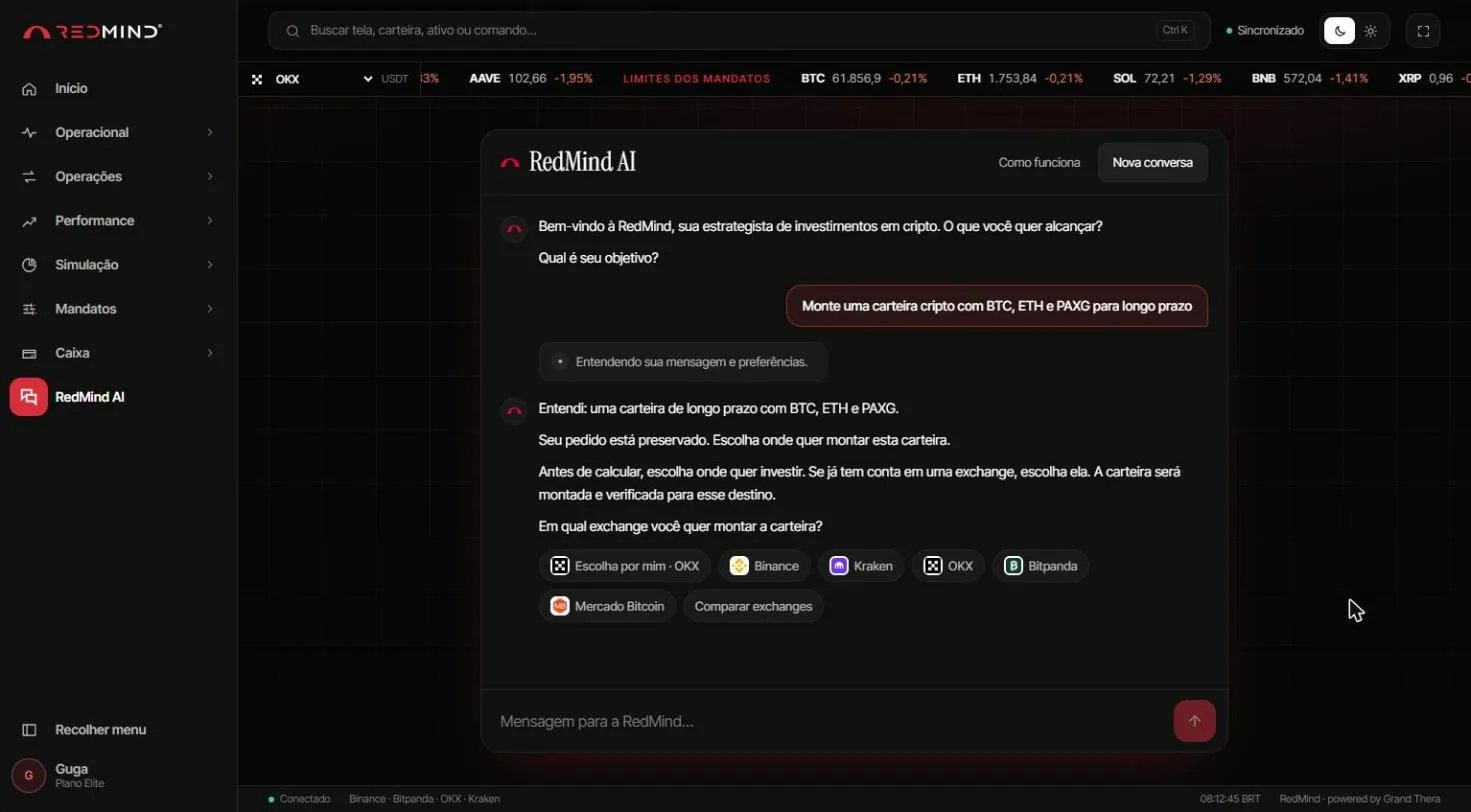
Escolha a exchange
O RedMind AI resume o pedido e pergunta Em qual exchange você quer montar a carteira? A carteira é montada e verificada para esse destino.Clique na exchange onde você tem conta (ex: Binance). Se não souber qual escolher, clique em Escolha por mim ou Comparar exchanges.
4

Acompanhe o processamento em tempo real

Aguarde os três itens mostrarem ✓; você não precisa clicar em nada.
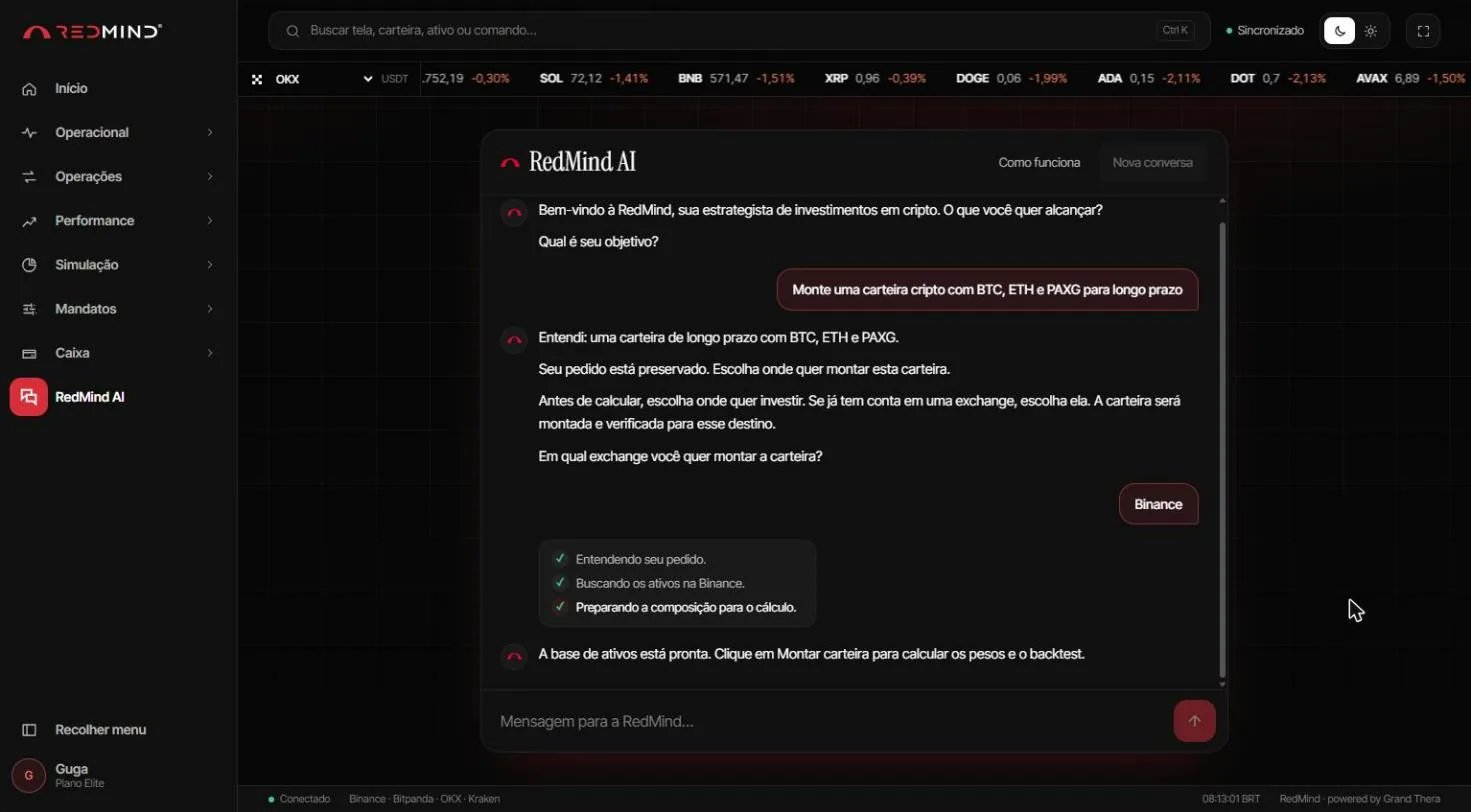
Acompanhe o processamento em tempo real
O RedMind AI mostra o que está fazendo:✓ Entendendo seu pedido · ✓ Buscando os ativos na exchange · ✓ Preparando a composição para o cálculo.Isso leva alguns segundos. Não precisa fazer nada — apenas aguarde.
5

Clique em Montar carteira

No card Base sugerida, clique em Montar carteira.
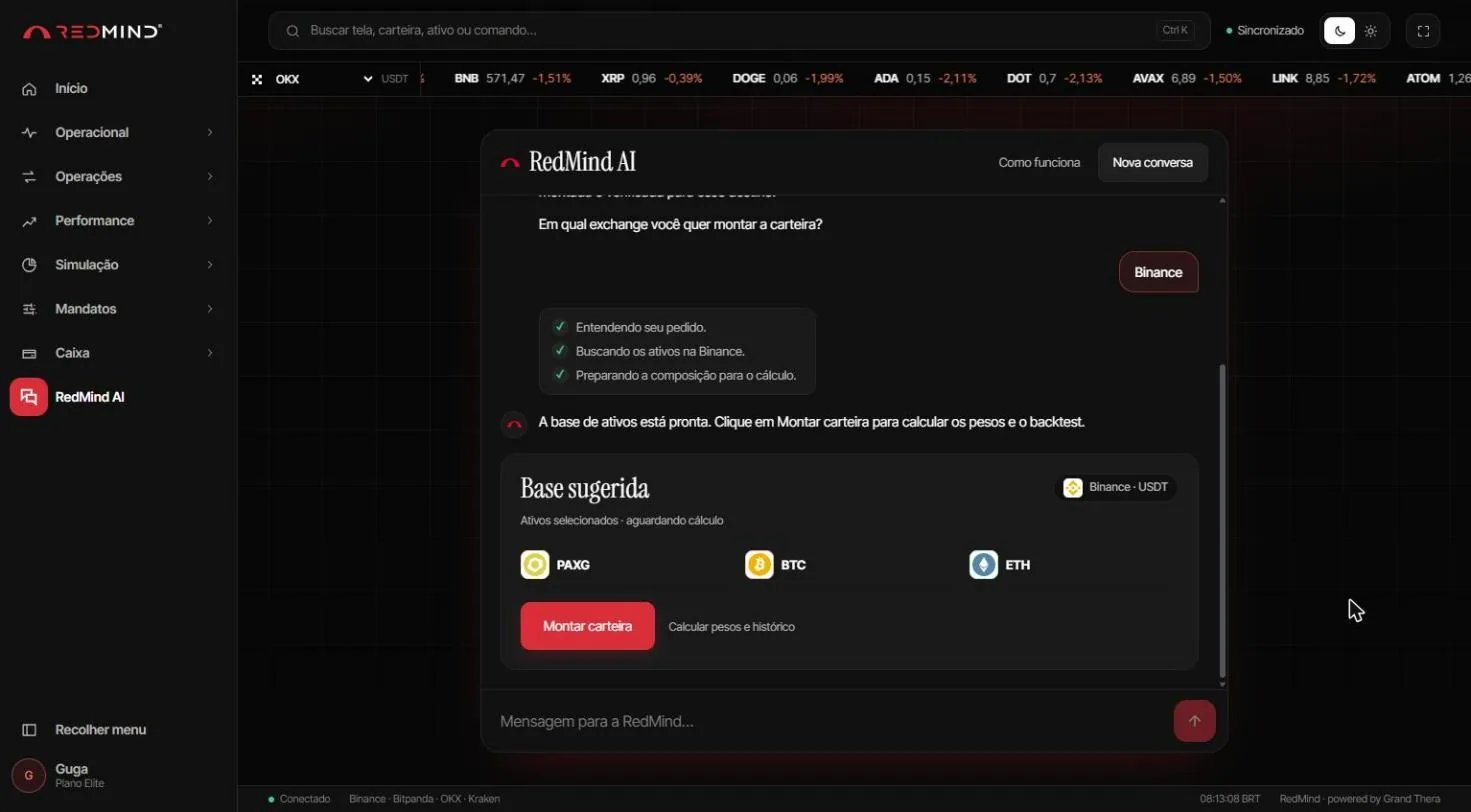
Clique em Montar carteira
O card Base sugerida mostra os ativos escolhidos e a exchange (ex: PAXG, BTC e ETH na Binance · USDT).Clique em Montar carteira para calcular os pesos e o backtest.
6

Revise a carteira e clique em Criar estratégia

Revise a alocação e as métricas históricas e clique em Criar estratégia.
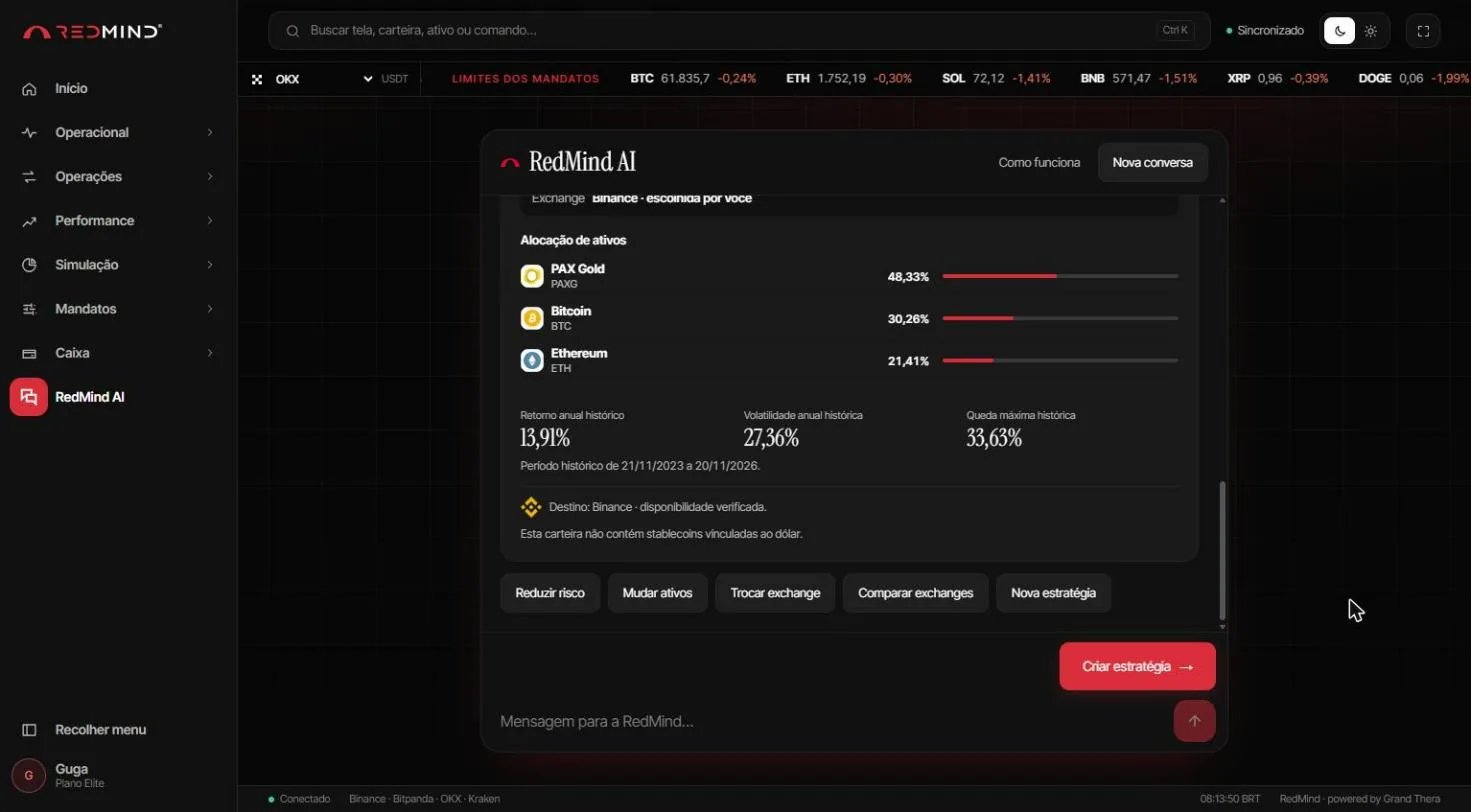
Revise a carteira e clique em Criar estratégia
O AI mostra a Alocação de ativos (peso de cada ativo) e as métricas históricas: Retorno anual histórico, Volatilidade anual histórica e Queda máxima histórica.Para mudar algo, use os botões abaixo do card: Reduzir risco, Mudar ativos, Trocar exchange, Comparar exchanges ou Nova estratégia.Se estiver bom, clique em Criar estratégia.
7

Etapa 1 · Revise a carteira e salve

Se quiser ajustar, clique em Refinar com a RedMind AI; se estiver bom, clique em Salvar e continuar.
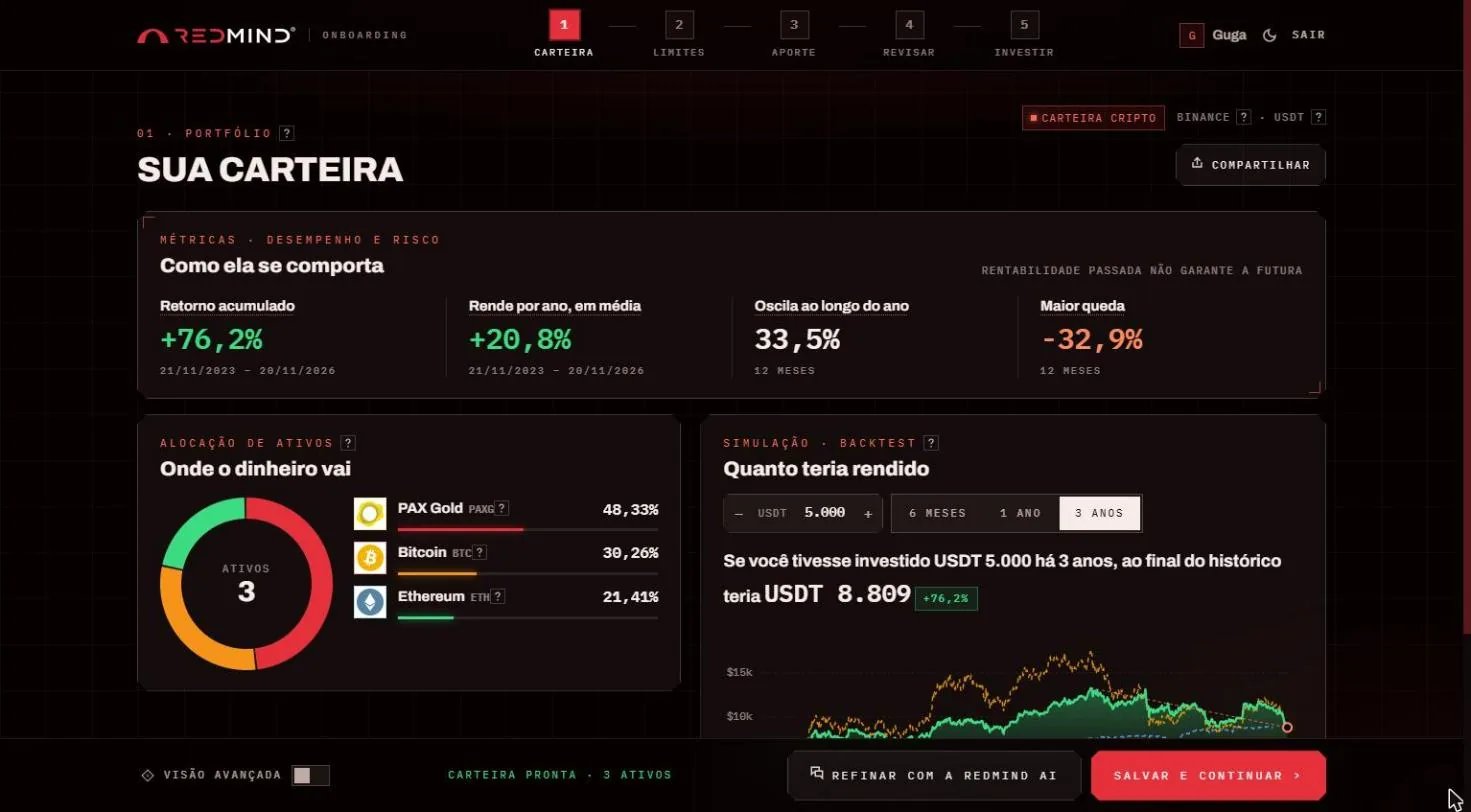
Etapa 1 · Revise a carteira e salve
Você entra no assistente de 5 etapas (Carteira → Limites → Aporte → Revisar → Investir). A Etapa 1 (Sua carteira) mostra:Como ela se comporta: Retorno acumulado, Rende por ano em média, Oscila ao longo do ano e Maior queda.Onde o dinheiro vai: o peso de cada ativo.Quanto teria rendido: simulação (backtest) de 6 meses, 1 ano ou 3 anos.Para ajustar, clique em Refinar com a RedMind AI. Se estiver bom, clique em Salvar e continuar.
8

Etapa 2 · Defina o mandato e os limites

Ajuste os limites nos controles deslizantes e clique em Salvar mandato e limites.
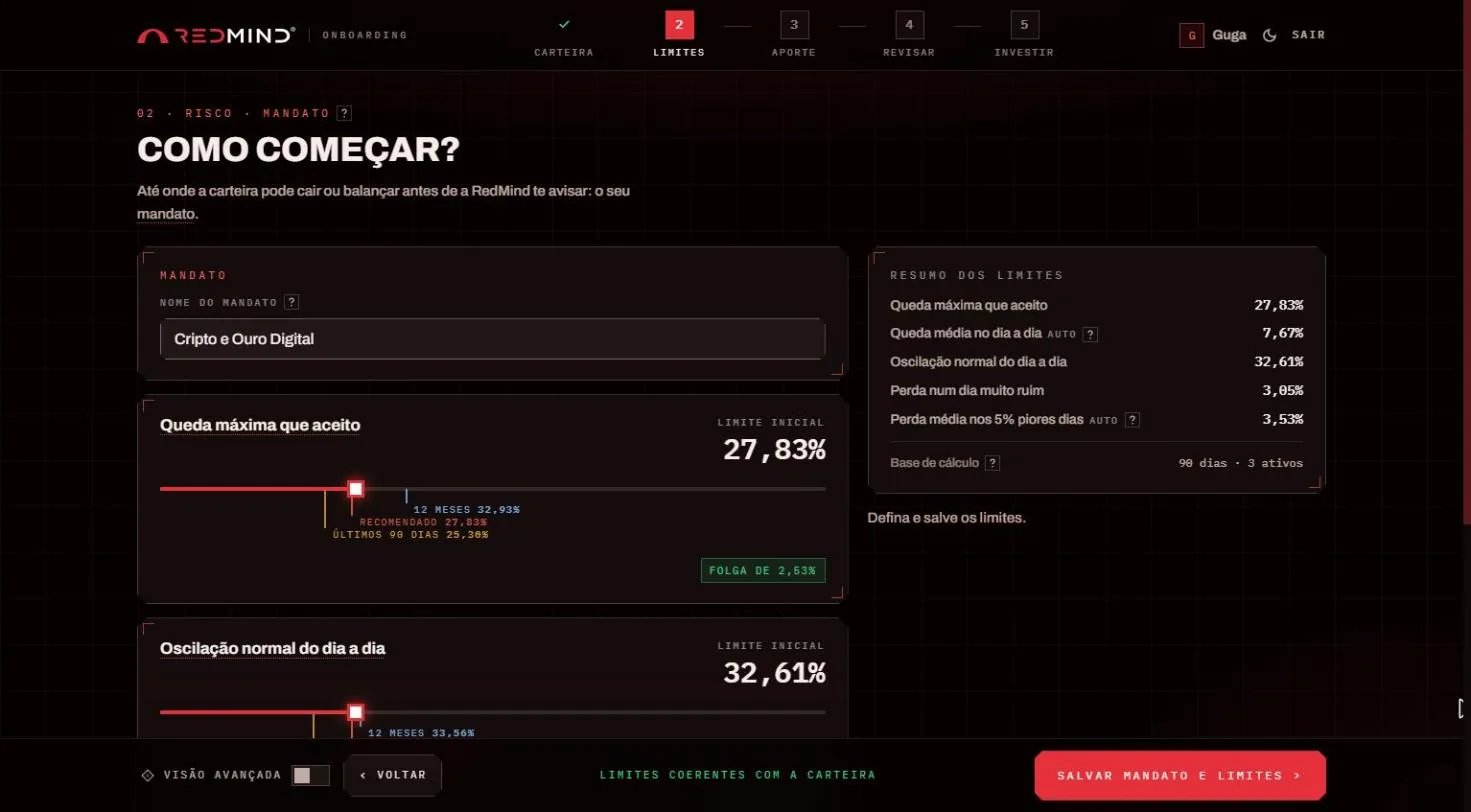
Etapa 2 · Defina o mandato e os limites
A Etapa 2 (Como começar?) define o seu mandato: até onde a carteira pode cair ou oscilar antes de a RedMind avisar você.Confira o Nome do mandato (ex: Cripto e Ouro Digital). Depois ajuste os limites nos controles deslizantes: Queda máxima que aceito, Oscilação normal do dia a dia e Perda num dia muito ruim. Cada controle mostra o valor recomendado, os últimos 90 dias e os últimos 12 meses.Clique em Salvar mandato e limites.
Limites do mandato: Esses limites são o coração do controle de risco da RedMind. Quando a carteira se aproxima de um limite, a RedMind avisa você para revisar a carteira.
9

Etapa 3 · Escolha o valor do aporte e valide

Escolha um valor de aporte, por exemplo USDT 100, e clique em Validar.
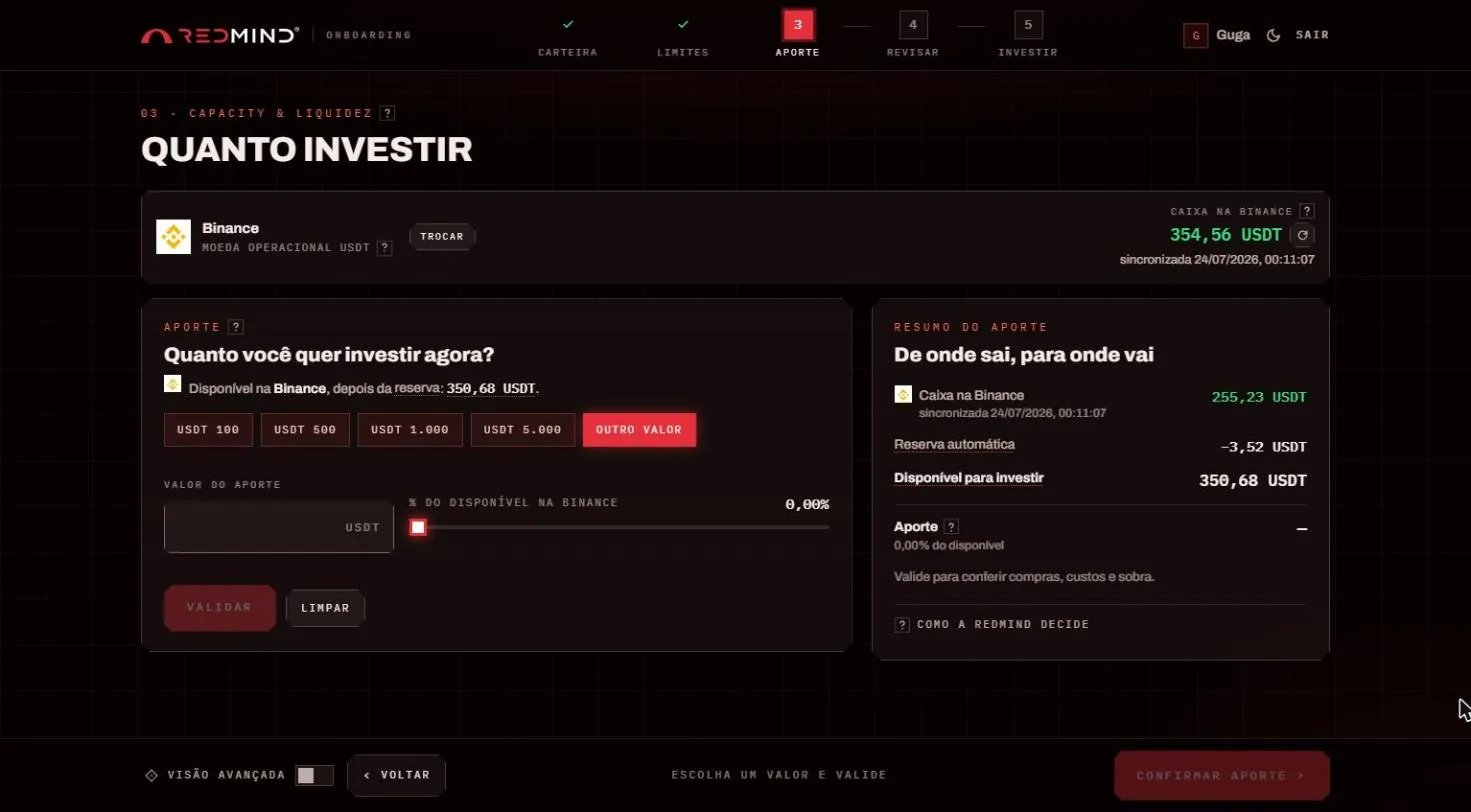
Etapa 3 · Escolha o valor do aporte e valide
A Etapa 3 (Quanto investir) mostra o caixa na exchange e o valor Disponível para investir, já descontada a reserva automática.Escolha um valor (USDT 100, USDT 500…) ou clique em Outro valor e digite o valor ou use a barra de %.Clique em Validar.
Exchange não conectada?: Se a exchange ainda não estiver conectada, a etapa mostra Aguardando. Clique em Ver passo a passo e conecte sua conta antes de continuar.
10

Etapa 3 · Confirme o aporte aprovado

Confira o Aporte aprovado e o Mínimo executável e clique em Confirmar aporte.
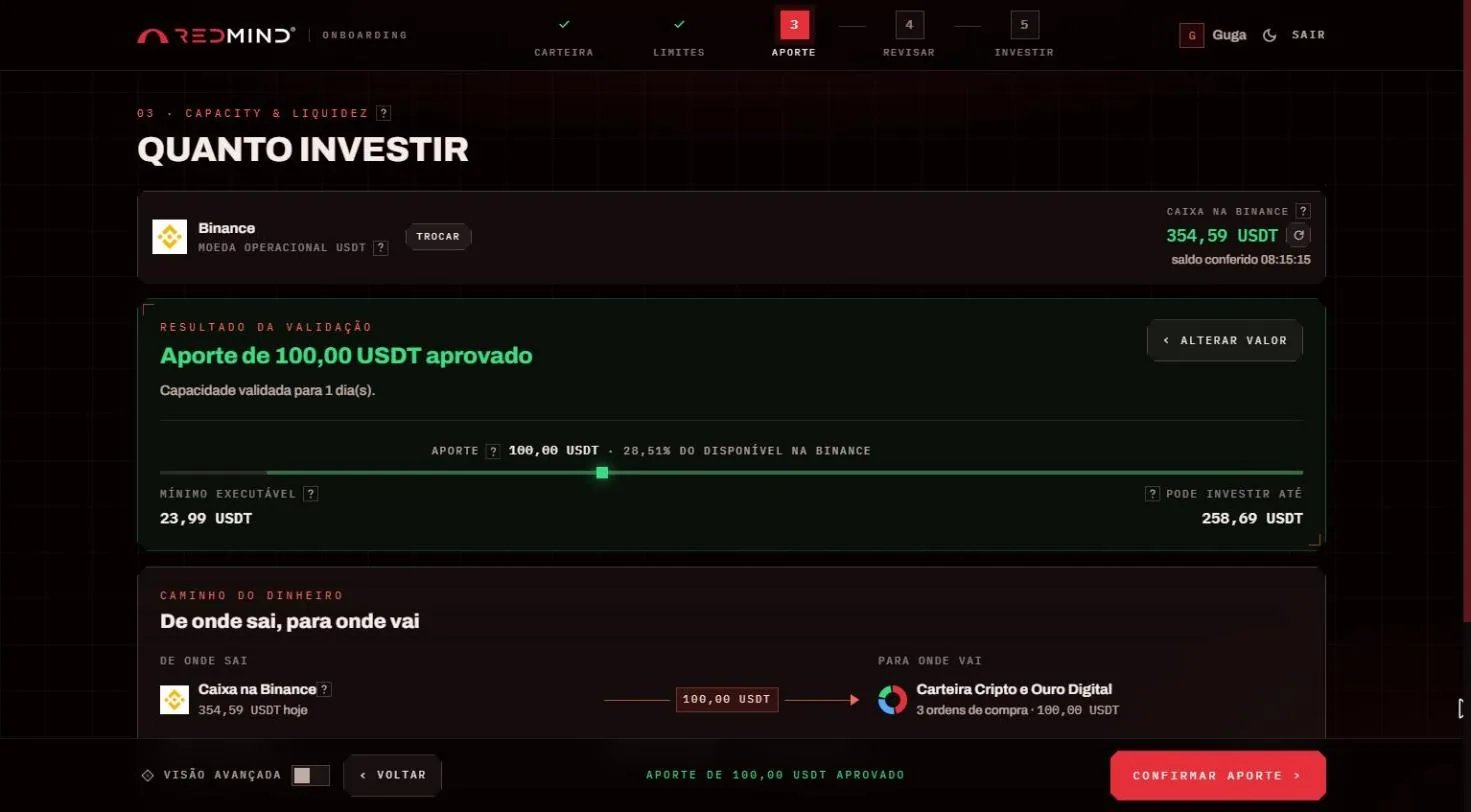
Etapa 3 · Confirme o aporte aprovado
O painel Resultado da validação mostra Aporte aprovado, o Mínimo executável e até quanto você Pode investir.Em De onde sai, para onde vai, você vê o caminho do dinheiro: do caixa na exchange para a carteira, com o número de ordens de compra.Clique em Confirmar aporte.
11

Etapa 4 · Revise a estratégia

Revise o resumo, a lista de Ordens e os Limites do mandato; Observações e Tags são opcionais.
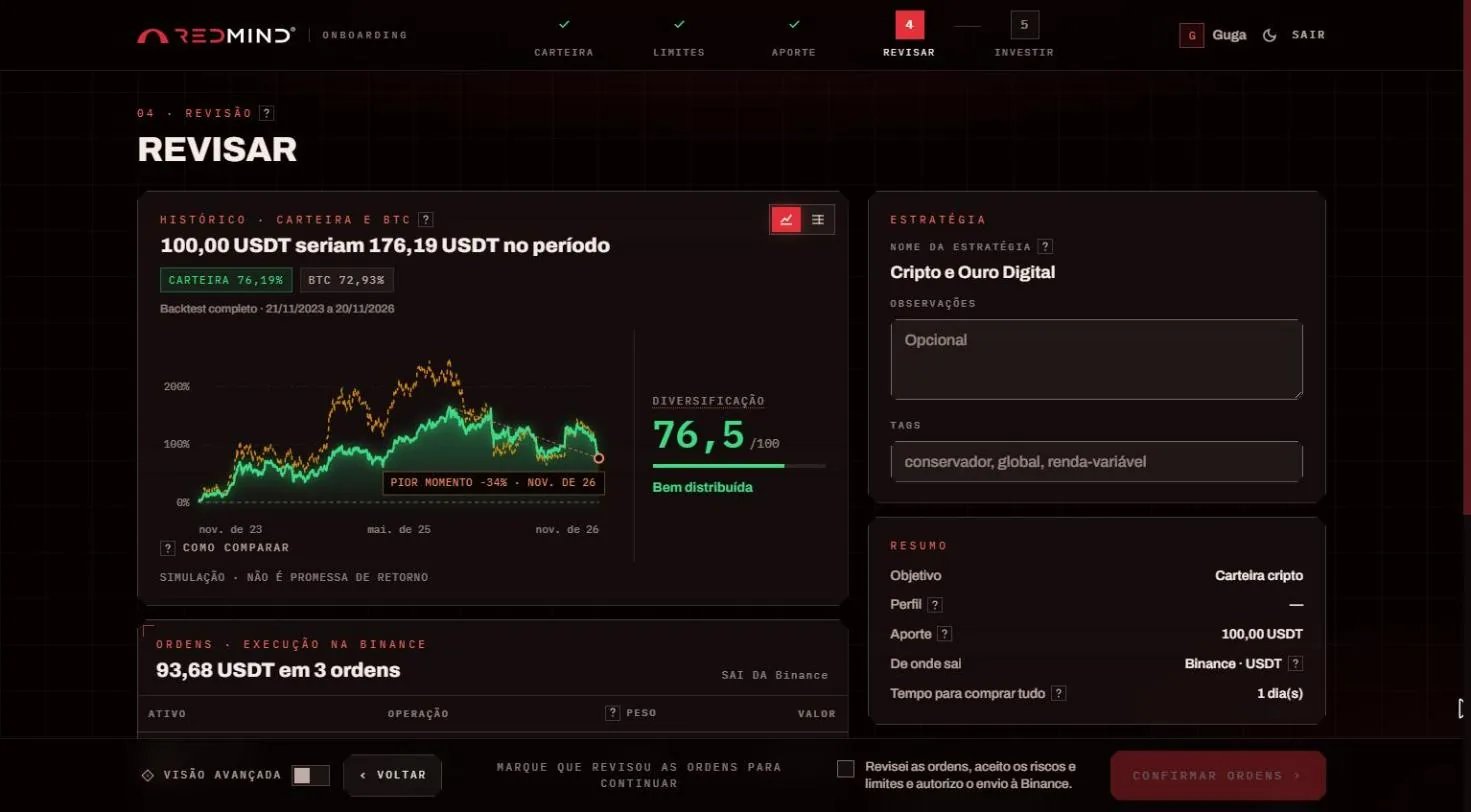
Etapa 4 · Revise a estratégia
A Etapa 4 (Revisar) mostra o resumo final: o histórico da carteira comparado com o BTC, a nota de Diversificação, a lista de Ordens (ativo, operação, peso e valor) e os Limites do mandato.Adicione Observações e Tags opcionais para organizar suas estratégias.
12

Etapa 4 · Confirme as ordens

Marque a caixa de autorização e clique em Confirmar ordens: as ordens são executadas de verdade.
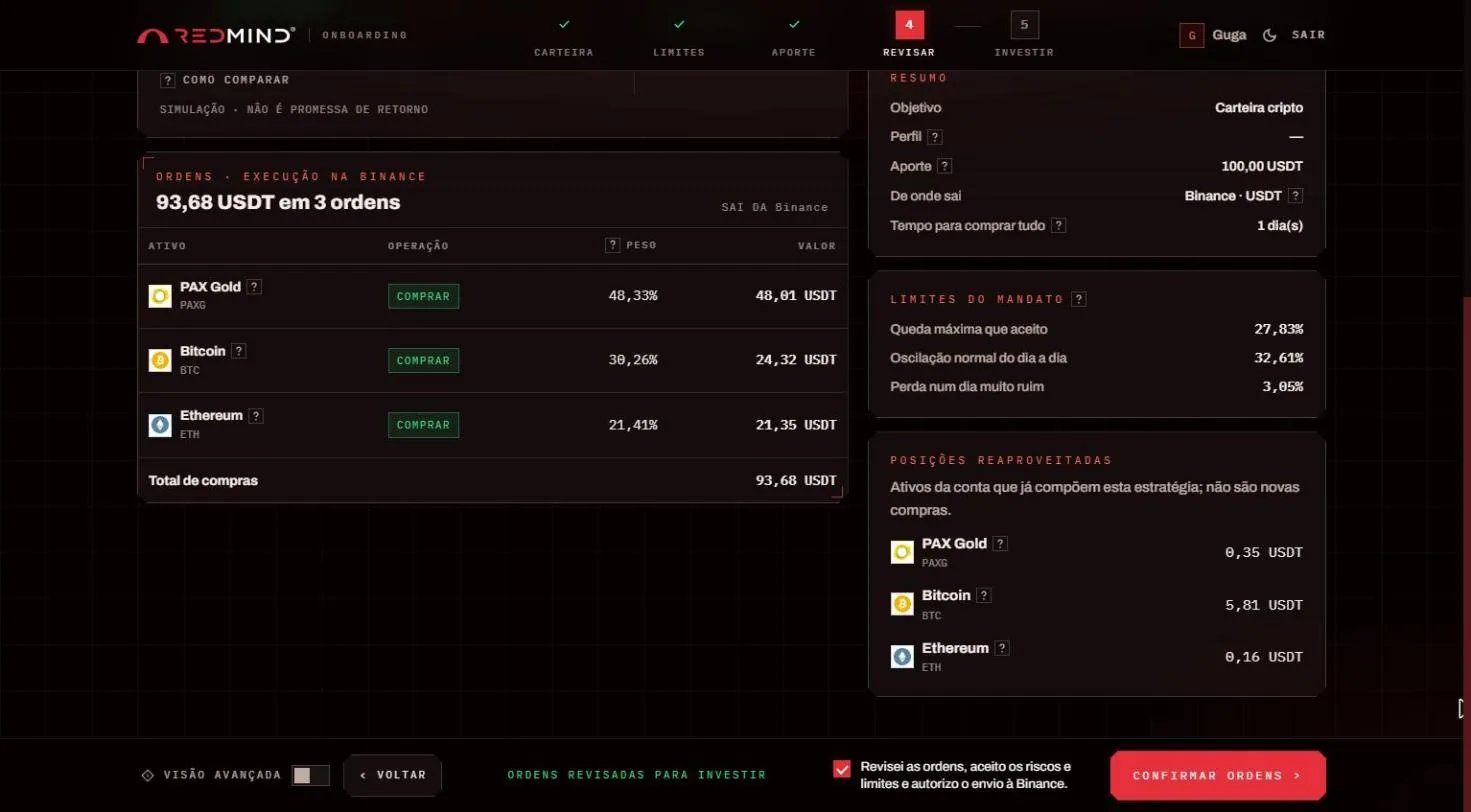
Etapa 4 · Confirme as ordens
Role até o fim e confira as ordens. Se a conta já tem algum dos ativos, ele aparece em Posições reaproveitadas e não gera nova compra.Marque a caixa Revisei as ordens, aceito os riscos e limites e autorizo o envio à Binance e clique em Confirmar ordens. As ordens vão para a exchange e a Etapa 5 (Investir) mostra o andamento da execução.
Última verificação: A partir daqui, as ordens são enviadas para a exchange e executadas de verdade. Revise tudo antes de confirmar.
13

Volte ao Início para ver o patrimônio consolidado

Clique em Início na sidebar e confira o Patrimônio total; não precisa fazer mais nada.
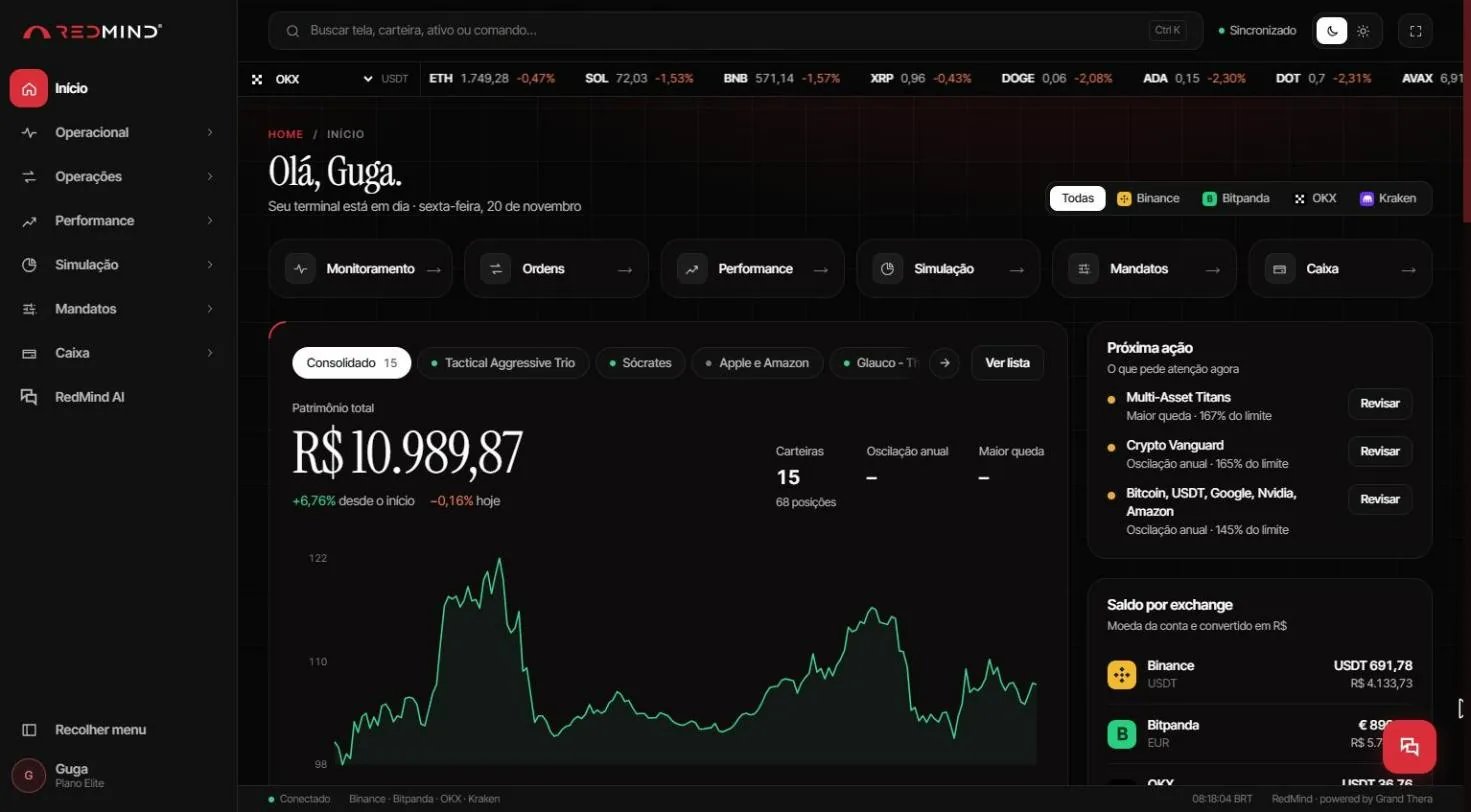
Volte ao Início para ver o patrimônio consolidado
Clique em Início na sidebar. Você vê o painel consolidado:Patrimônio total de todas as carteiras, com a variação desde o início e a de hoje.Próxima ação: carteiras que pedem atenção (ex: um limite do mandato ultrapassado), com o botão Revisar.Saldo por exchange: o saldo de cada exchange na moeda da conta e convertido em R$.
14

Acompanhe suas carteiras no Monitoramento

Entre em Operacional → Monitoramento e clique em Detalhes na carteira que quiser acompanhar.
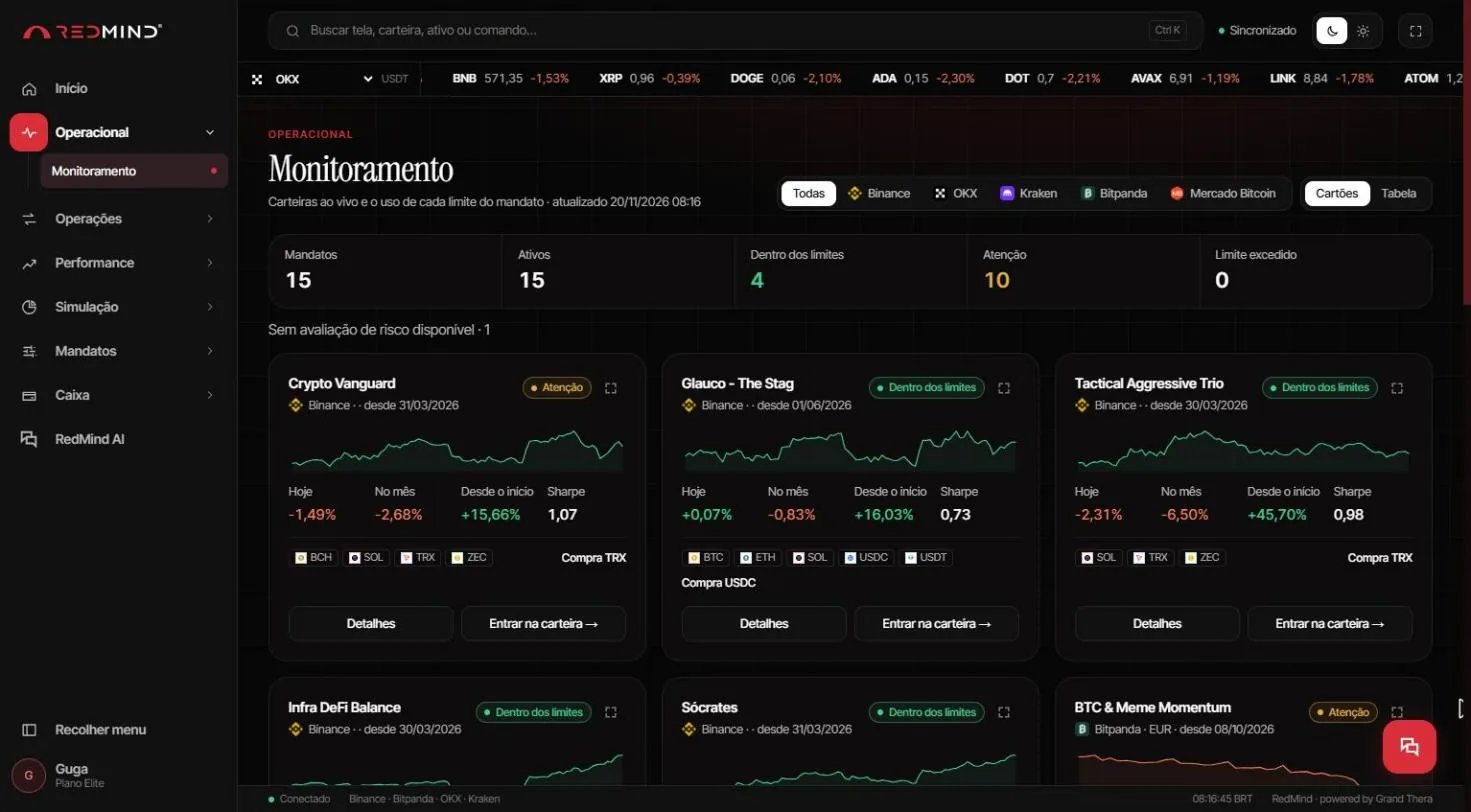
Acompanhe suas carteiras no Monitoramento
Entre em Operacional → Monitoramento. Cada carteira aparece num cartão com o status do mandato (Dentro dos limites, Atenção ou Limite excedido), o retorno de hoje, do mês e desde o início, e o Sharpe.Clique em Detalhes ou Entrar na carteira para ver mais.
15

Abra Risco e Desempenho para acompanhar sua carteira

Entre em Performance → Risco e Desempenho e escolha a carteira em Mandato em análise.
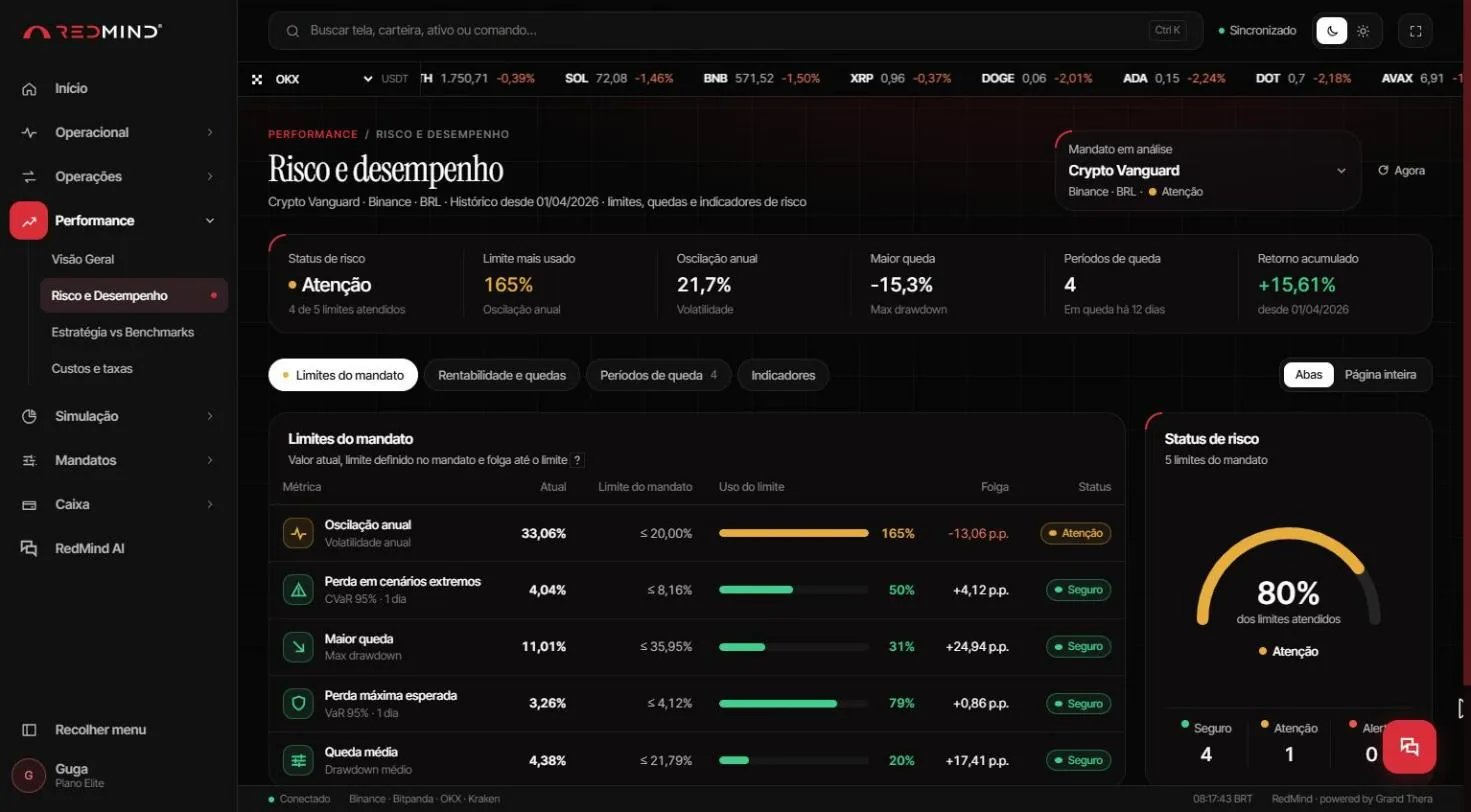
Abra Risco e Desempenho para acompanhar sua carteira
Para acompanhar o risco em detalhe, entre em Performance → Risco e Desempenho e escolha a carteira em Mandato em análise. Você vê:Status de risco · Limite mais usado · Oscilação anual · Maior queda · Retorno acumulado, e a tabela Limites do mandato (valor atual, limite, uso do limite, folga e status Seguro, Atenção ou Alerta).As abas Rentabilidade e quedas, Períodos de queda e Indicadores trazem o histórico completo.
Parabéns: Você acabou de configurar sua primeira estratégia RedMind — do cadastro até a carteira em produção. Bem-vindo ao Money 3.0.

Próximos passos

Acompanhar suas carteiras

Veja o patrimônio, o status do mandato e o risco de cada carteira.

Perguntas frequentes

Respostas curtas sobre conta, exchanges e carteiras.