

Pular para o conteúdo principal
Este guia mostra os 15 passos do tutorial da RedMind “Conectar exchange (OKX)”. Cada passo tem uma captura de tela, a ação e os detalhes. Clique em uma captura de tela para ampliar.
1

Na RedMind, abra Contas e acessos e escolha OKX

Em Contas e acessos, clique em Conectar exchange e escolha OKX.
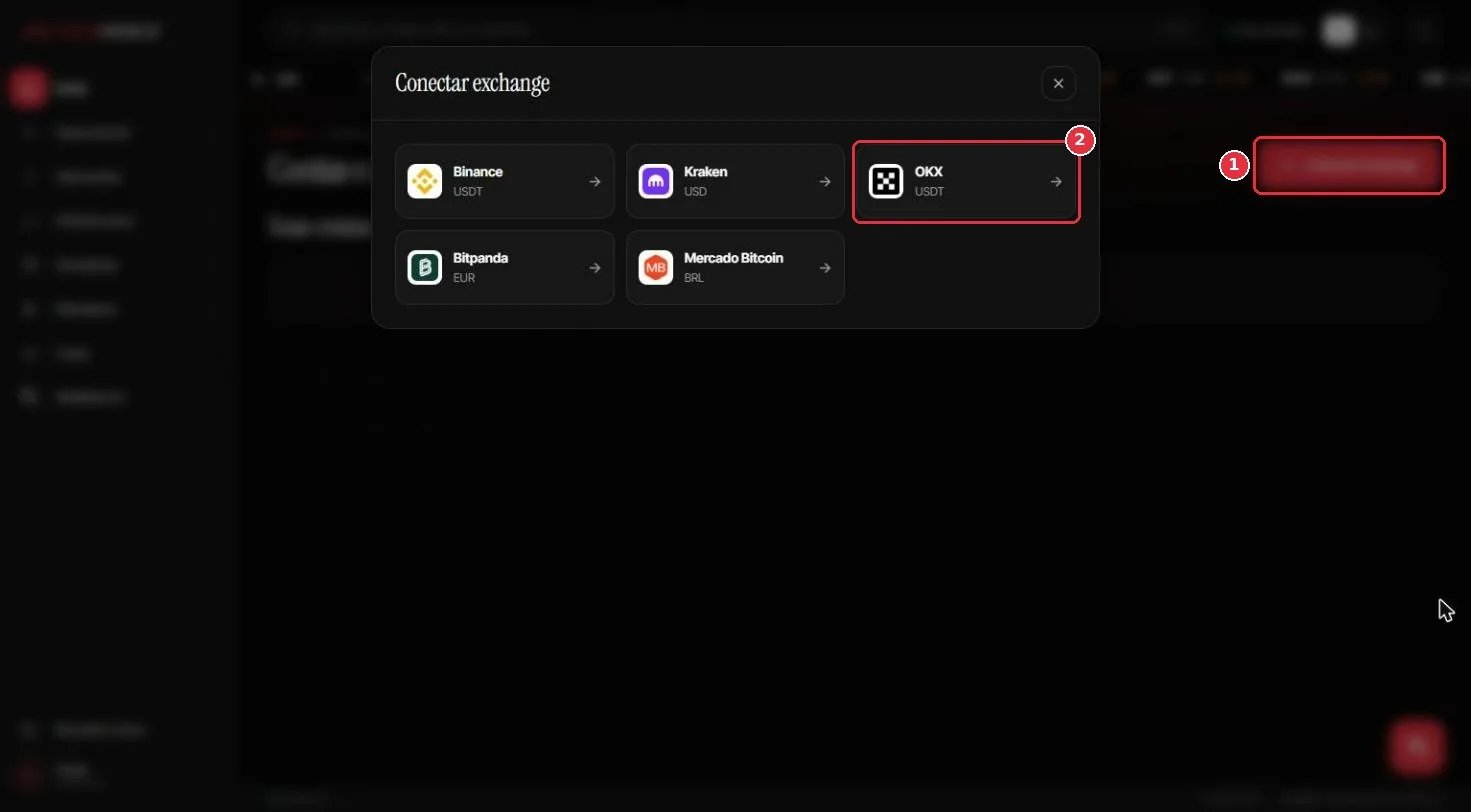
Na RedMind, abra Contas e acessos e escolha OKX
Faça login no RedMind Terminal. Clique no seu nome, no canto inferior esquerdo, e escolha Contas e acessos.Clique em Conectar exchange no canto superior direito. Na janela Conectar exchange, escolha OKX.Deixe essa janela aberta: você vai voltar a ela no Passo 14.
2

No site da OKX, acesse Institucional → APIs

No site da OKX, passe o mouse em Institucional e clique em APIs.
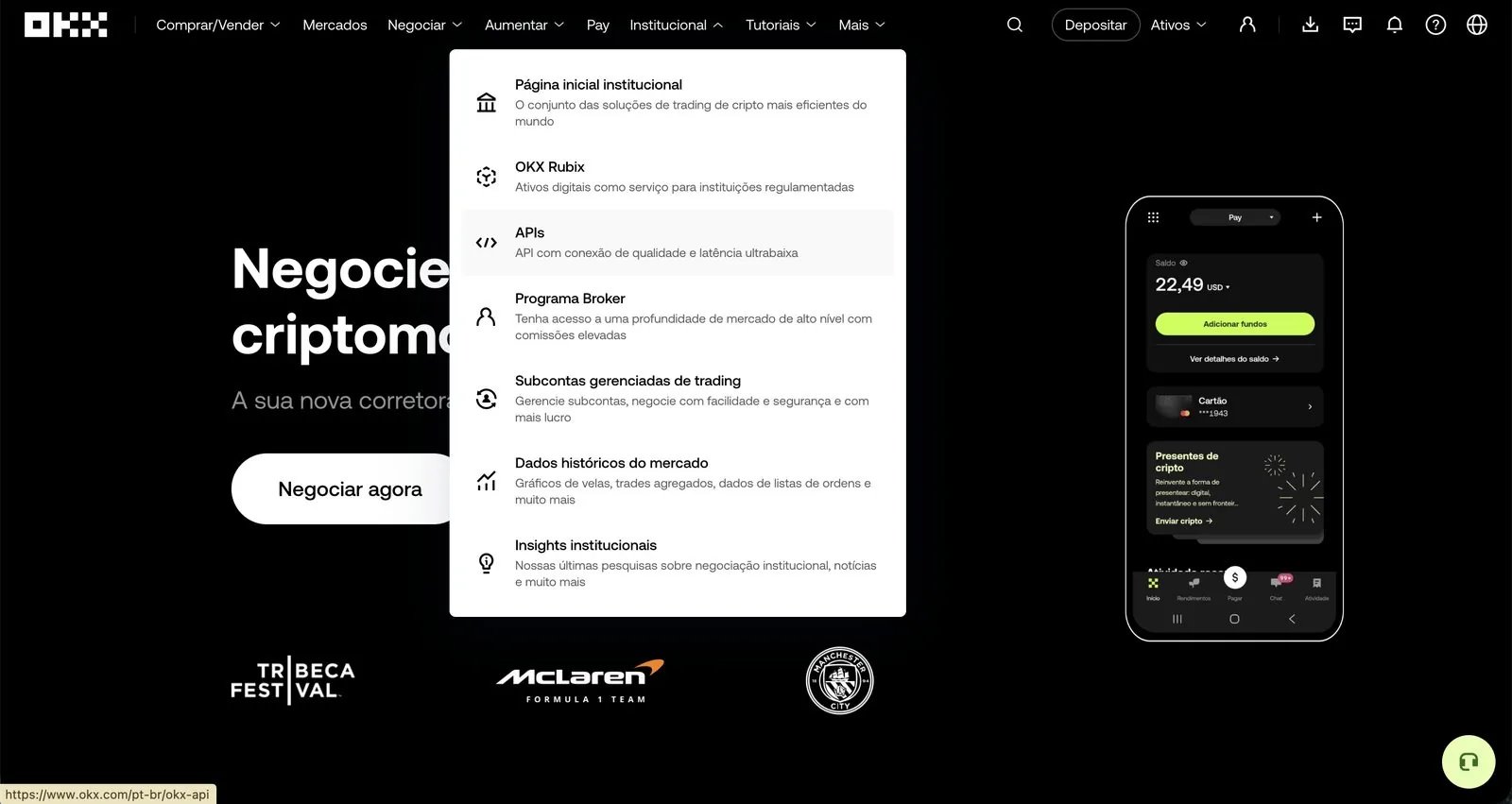
No site da OKX, acesse Institucional → APIs
Abra okx.com e faça login. No menu do topo, passe o mouse em Institucional e clique em APIs.
3

Clique em Crie sua chave de API

Na página API da OKX, clique em Crie sua chave de API.
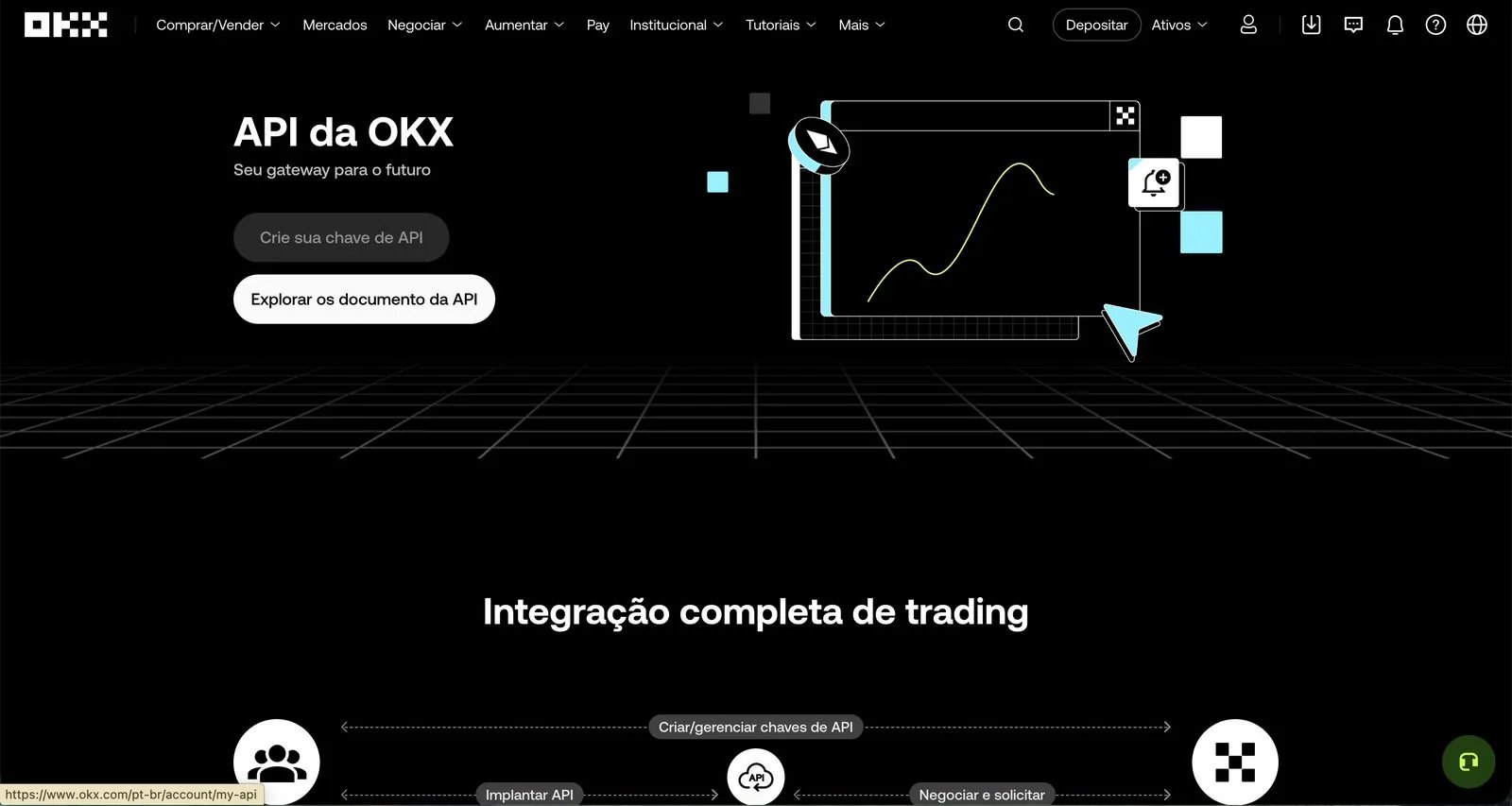
Clique em Crie sua chave de API
Você cai na página API da OKX. Clique no botão Crie sua chave de API.
4

Clique em Criar chave de API

Clique no botão verde + Criar chave de API.
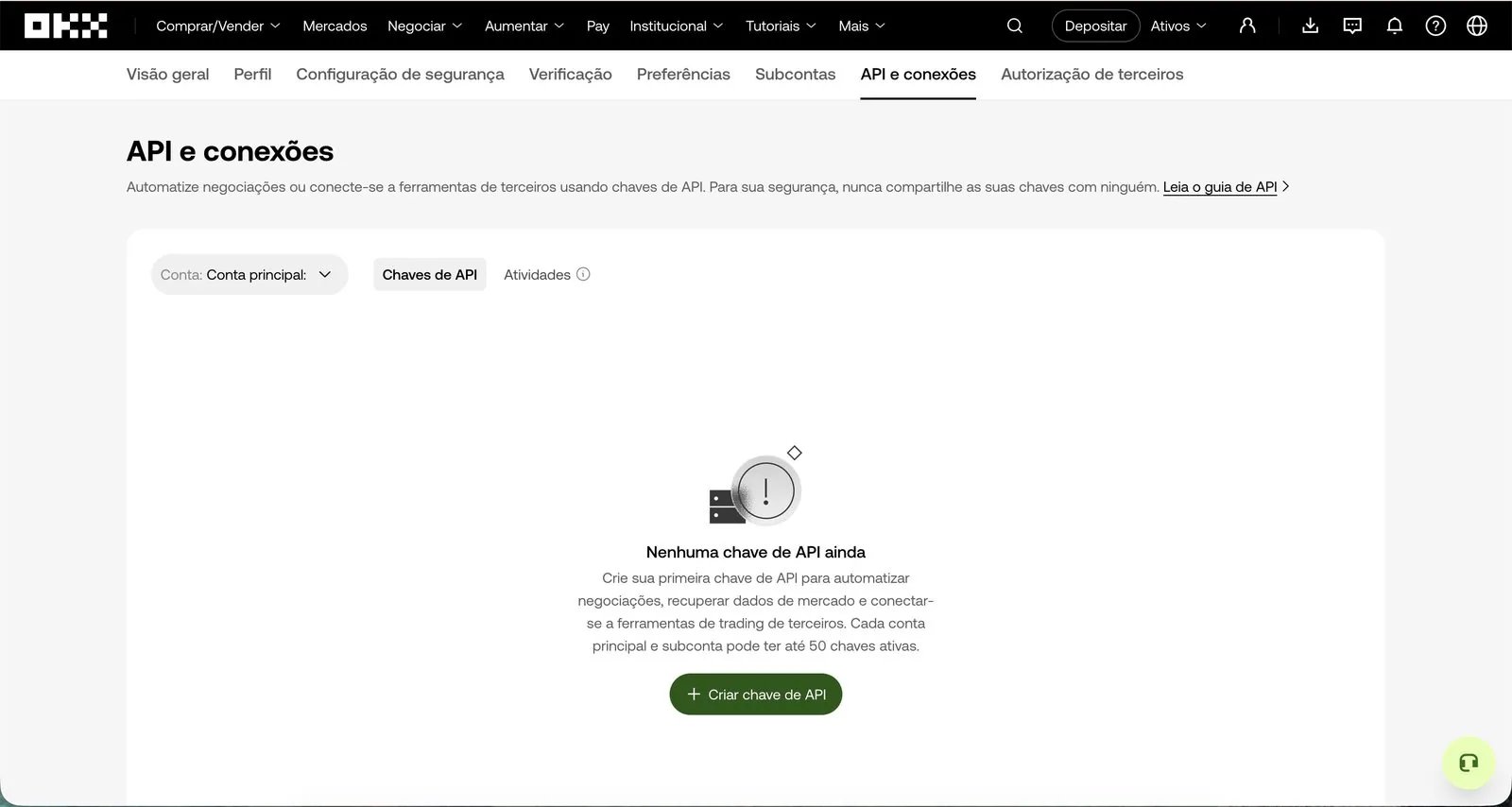
Clique em Criar chave de API
Se ainda não tem nenhuma chave, você vê a mensagem Nenhuma chave de API ainda. Clique no botão verde + Criar chave de API.
Limite: Cada conta principal e cada subconta pode guardar até 50 chaves ativas.
5

Preencha o nome e escolha Negociação de API

Digite um nome para a chave e mantenha Negociação de API selecionado em Uso.
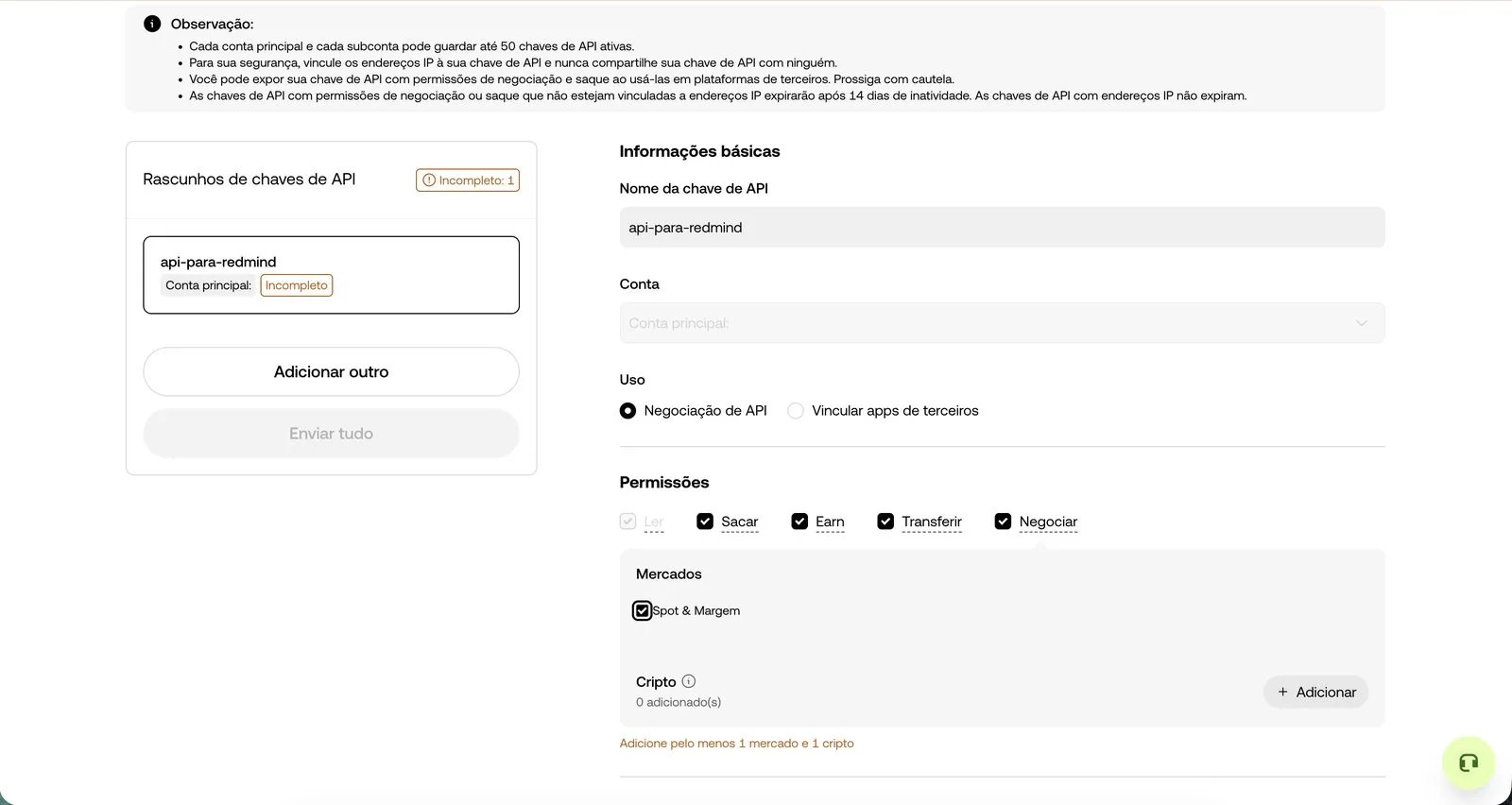
Preencha o nome e escolha Negociação de API
Dê um Nome da chave de API fácil de lembrar — sugestão: api-para-redmind.Em Uso, mantenha Negociação de API selecionado (não use “Vincular apps de terceiros”).
6

Adicione todas as criptos disponíveis

Na seção Cripto, clique em + Adicionar e depois em Selecionar tudo.
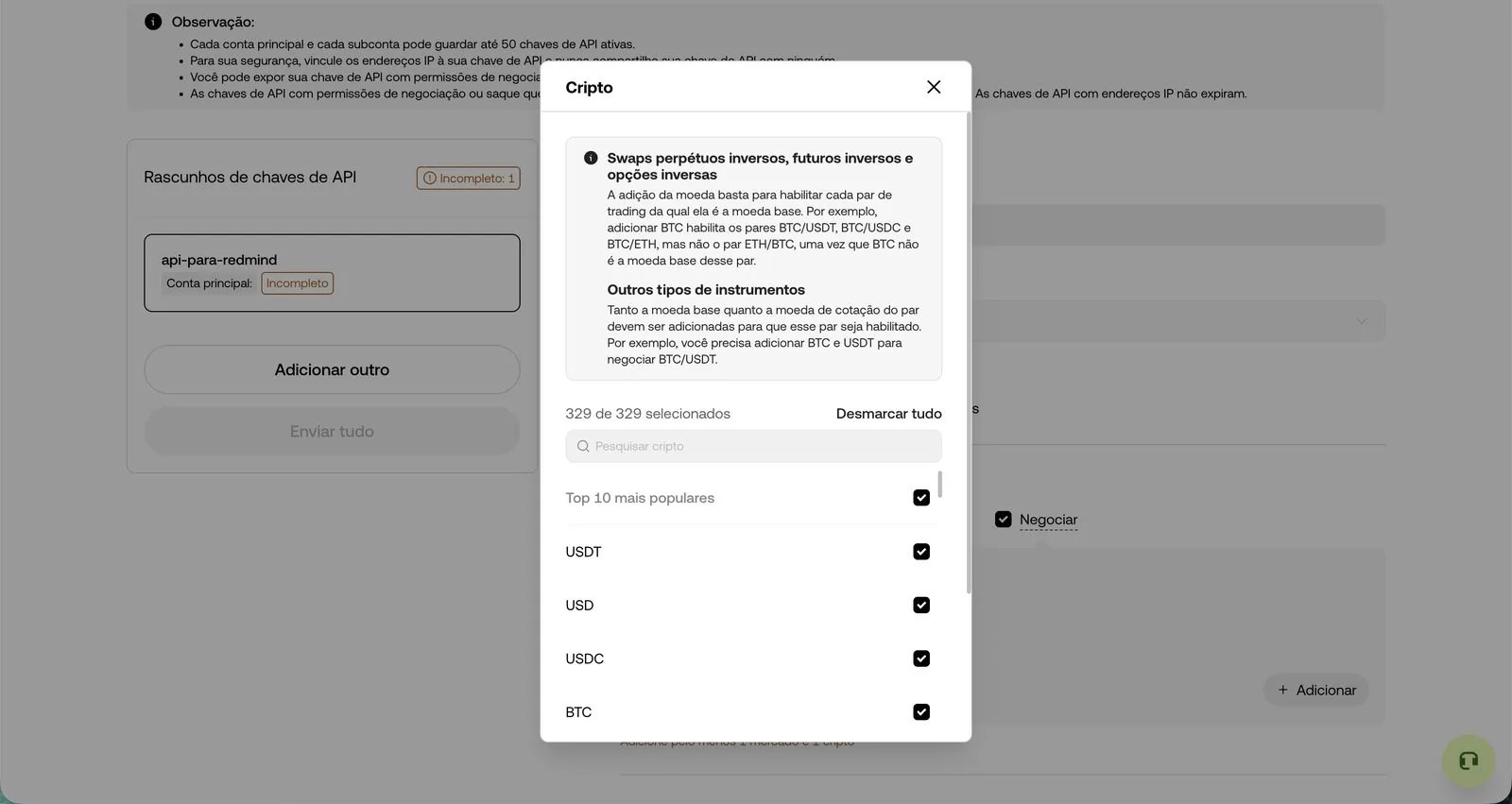
Adicione todas as criptos disponíveis
A OKX exige pelo menos 1 mercado e 1 cripto selecionados. Na seção Cripto, clique em + Adicionar para abrir a lista.No modal que abre, clique em Selecionar tudo no topo direito — isso libera as 329 criptos disponíveis na OKX para operação.Assim o Autopilot da RedMind pode operar qualquer par sem precisar reconfigurar a API depois.
7

Confirme a seleção

Role até o final do modal e clique no botão verde Confirmar.
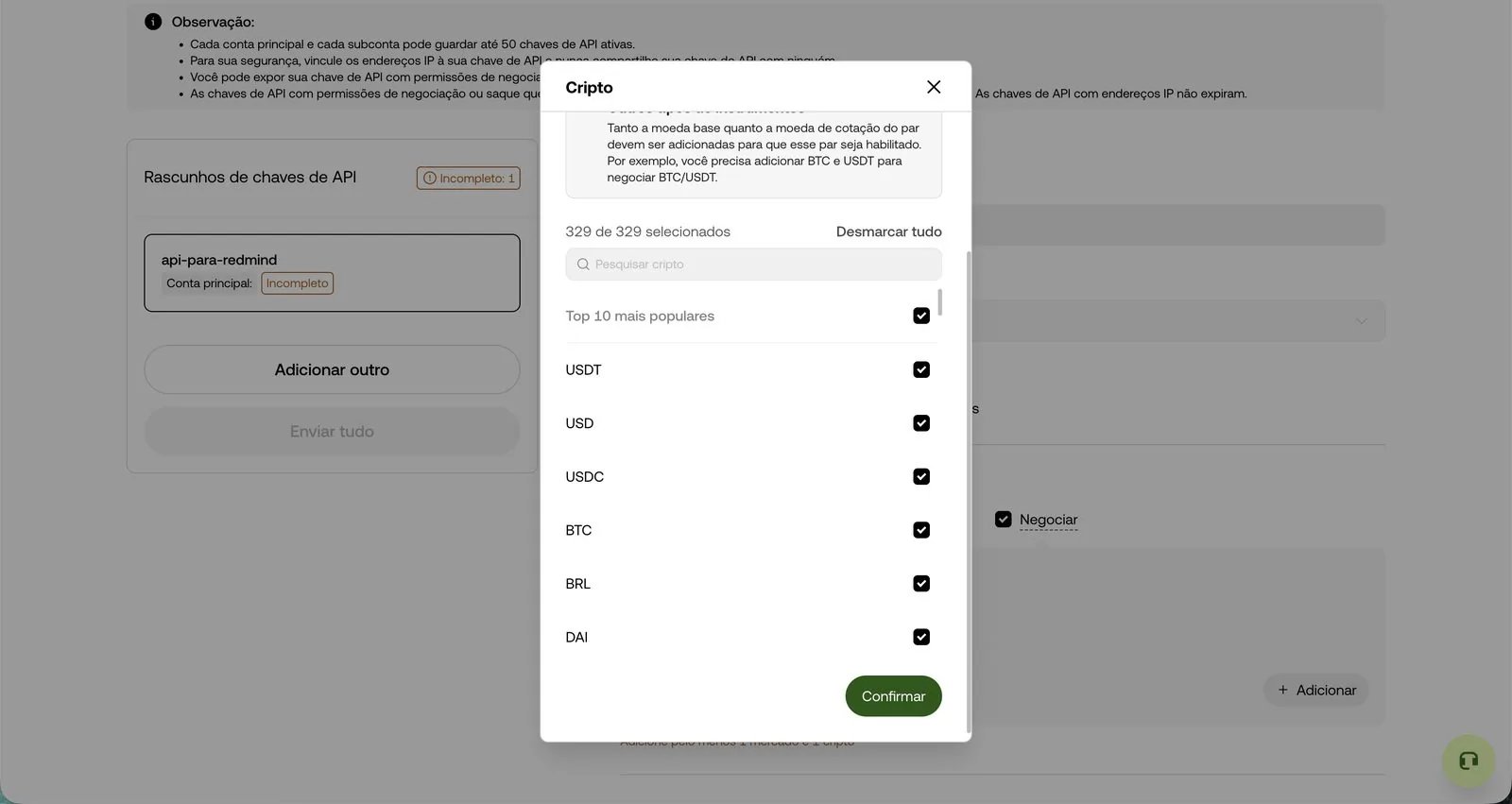
Confirme a seleção
Role até o final do modal e clique no botão verde Confirmar.
8

Defina uma frase secreta segura

Na seção Segurança, preencha o campo Frase secreta com 8 a 32 caracteres e guarde-a em local seguro.
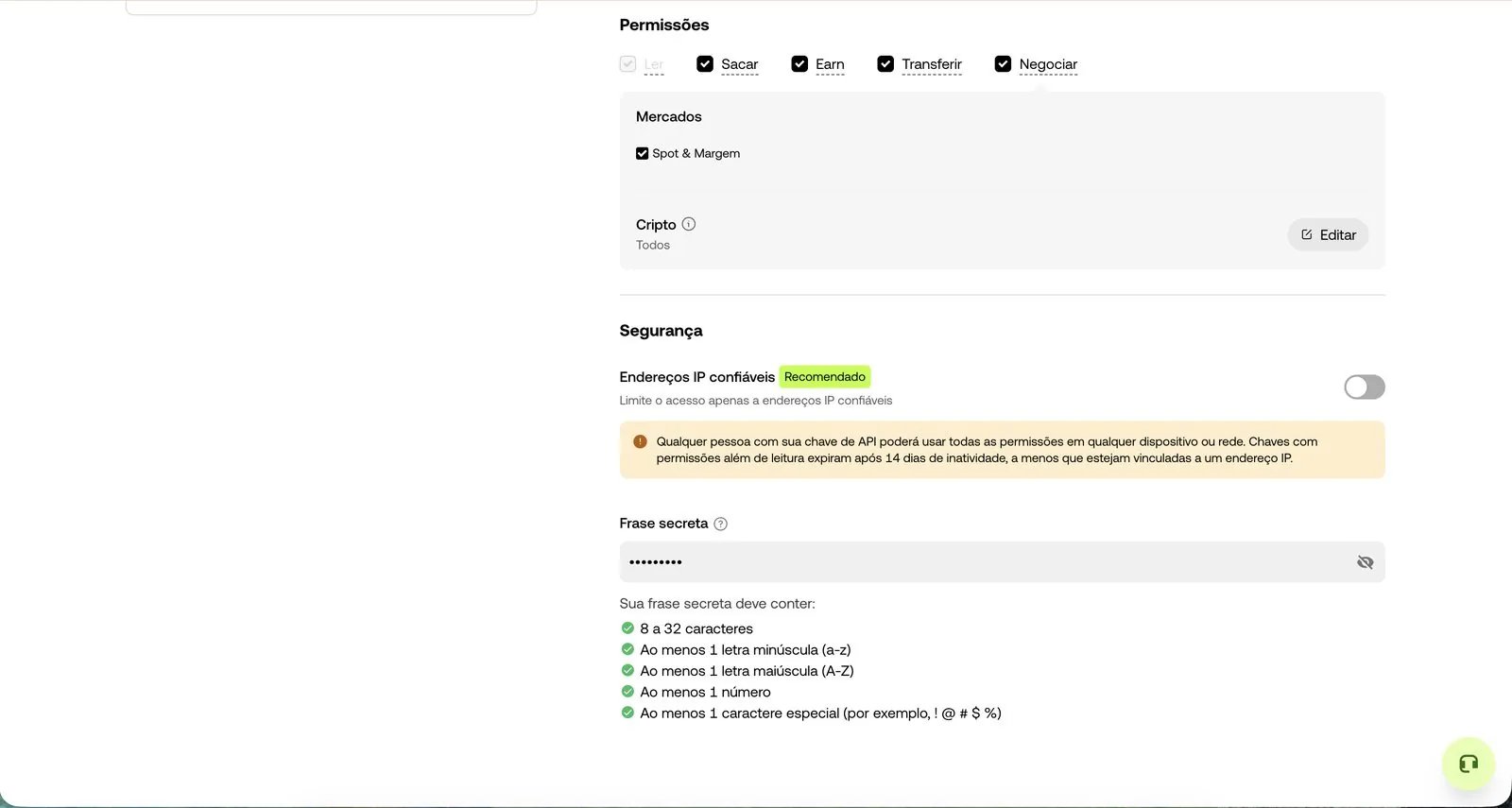
Defina uma frase secreta segura
Role até a seção Segurança. Preencha o campo Frase secreta seguindo os requisitos:✓ 8 a 32 caracteres · ✓ Letra minúscula · ✓ Letra maiúscula · ✓ Número · ✓ Caractere especial (! @ # $ %).
Atenção: Guarde essa frase secreta em local seguro — você vai precisar dela para conectar à RedMind. Ela é diferente da senha da sua conta OKX.
9

DESMARQUE a permissão Sacar

Em Permissões, mantenha Ler, Earn e Negociar marcados e desmarque Sacar e Transferir: nunca dê permissão de Sacar.
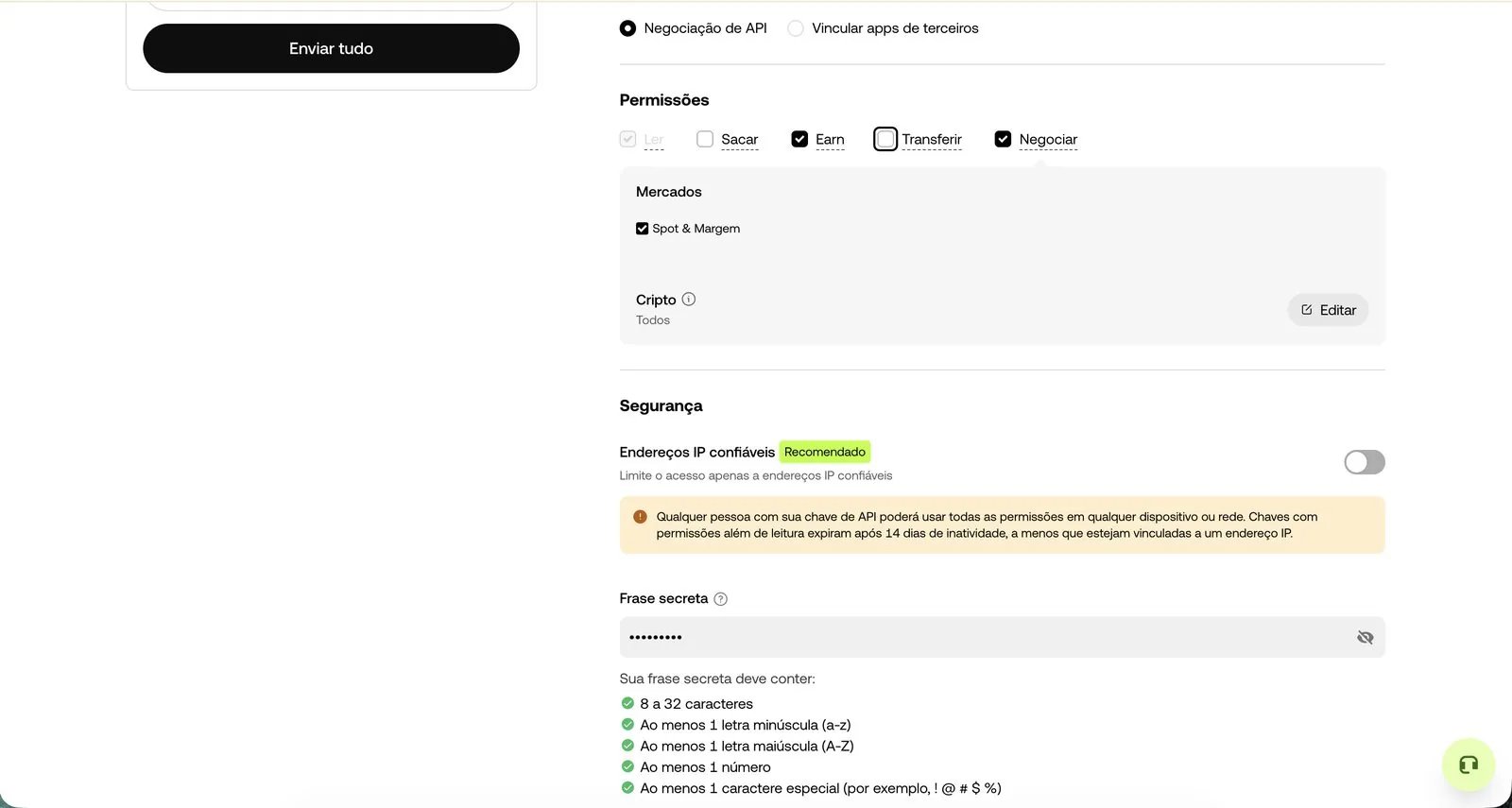
DESMARQUE a permissão Sacar
Volte para a seção Permissões no topo. Você vai ver: Ler, Sacar, Earn, Transferir e Negociar.Para operar com a RedMind, mantenha marcado Ler, Earn e Negociar. DESMARQUE Sacar e Transferir.
Regra de ouro — nunca dê permissão de Sacar: A RedMind NUNCA precisa de permissão para sacar seus fundos. Se qualquer plataforma pedir essa permissão, desconfie. Manter Sacar desmarcado é a garantia de que ninguém consegue tirar seu dinheiro da exchange.
10

Envie a chave para criação

Clique no botão preto Enviar tudo.
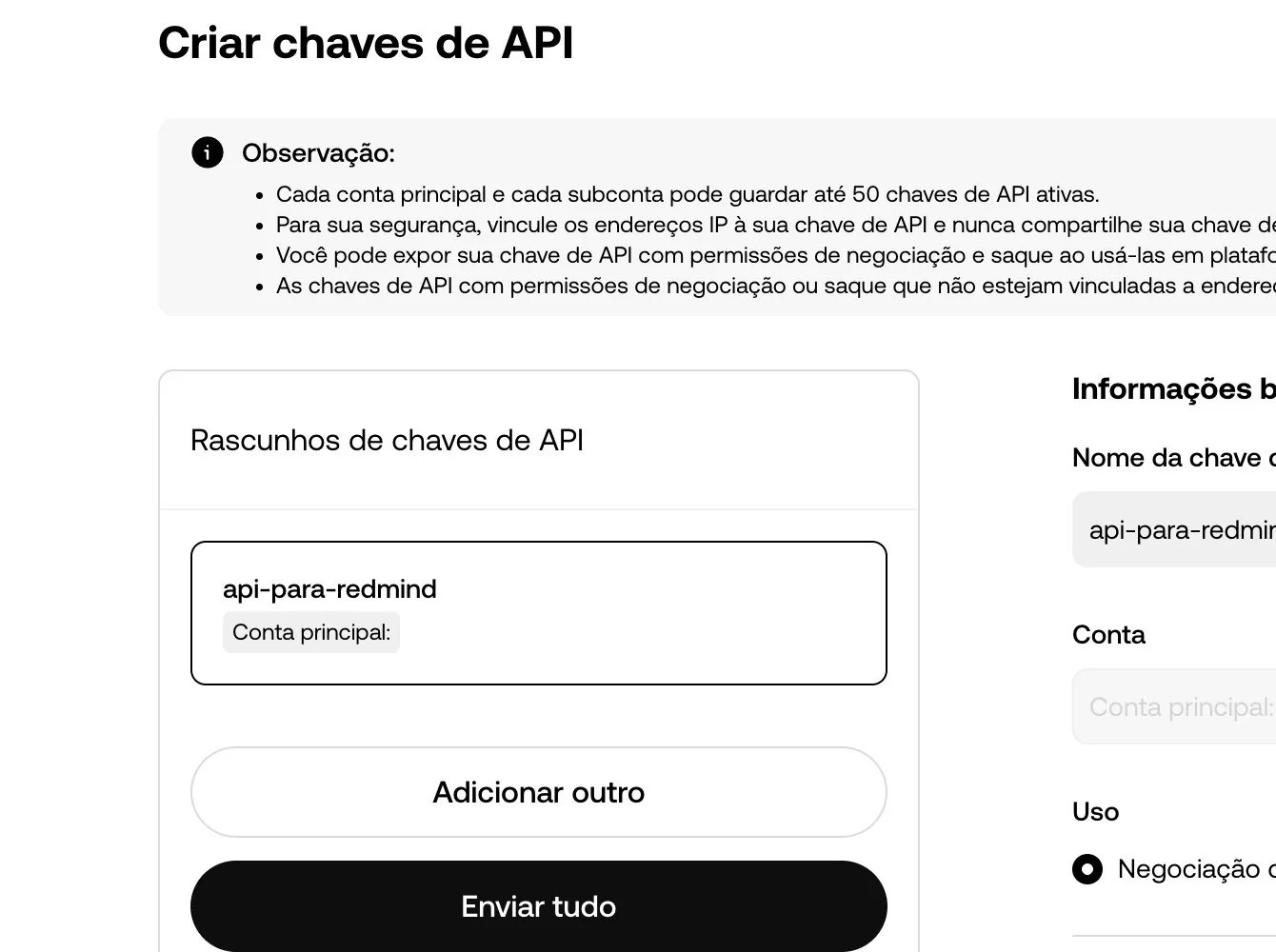
Envie a chave para criação
Com nome preenchido, uso “Negociação de API”, cripto adicionada, permissões corretas (sem Sacar) e frase secreta salva, o rascunho fica válido no painel esquerdo.Clique no botão preto Enviar tudo.
11

Confirme a criação da chave

No modal Revise sua chave de API, clique em OK.
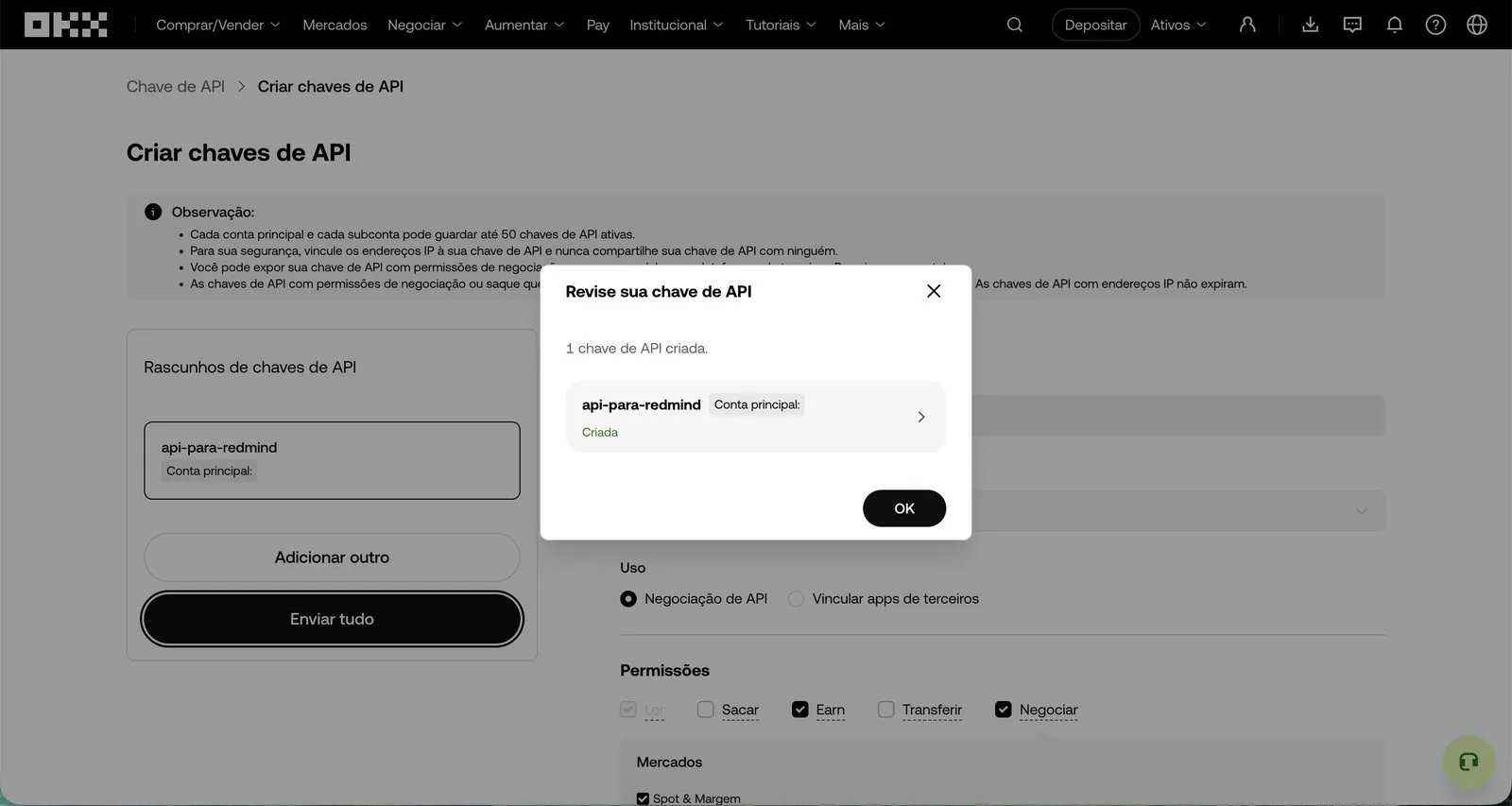
Confirme a criação da chave
A OKX abre o modal Revise sua chave de API mostrando “1 chave de API criada” com status verde Criada. Clique em OK.
12

Acesse os detalhes da chave criada

Na coluna Ações, clique no ícone de lupa Ver detalhes da sua chave.
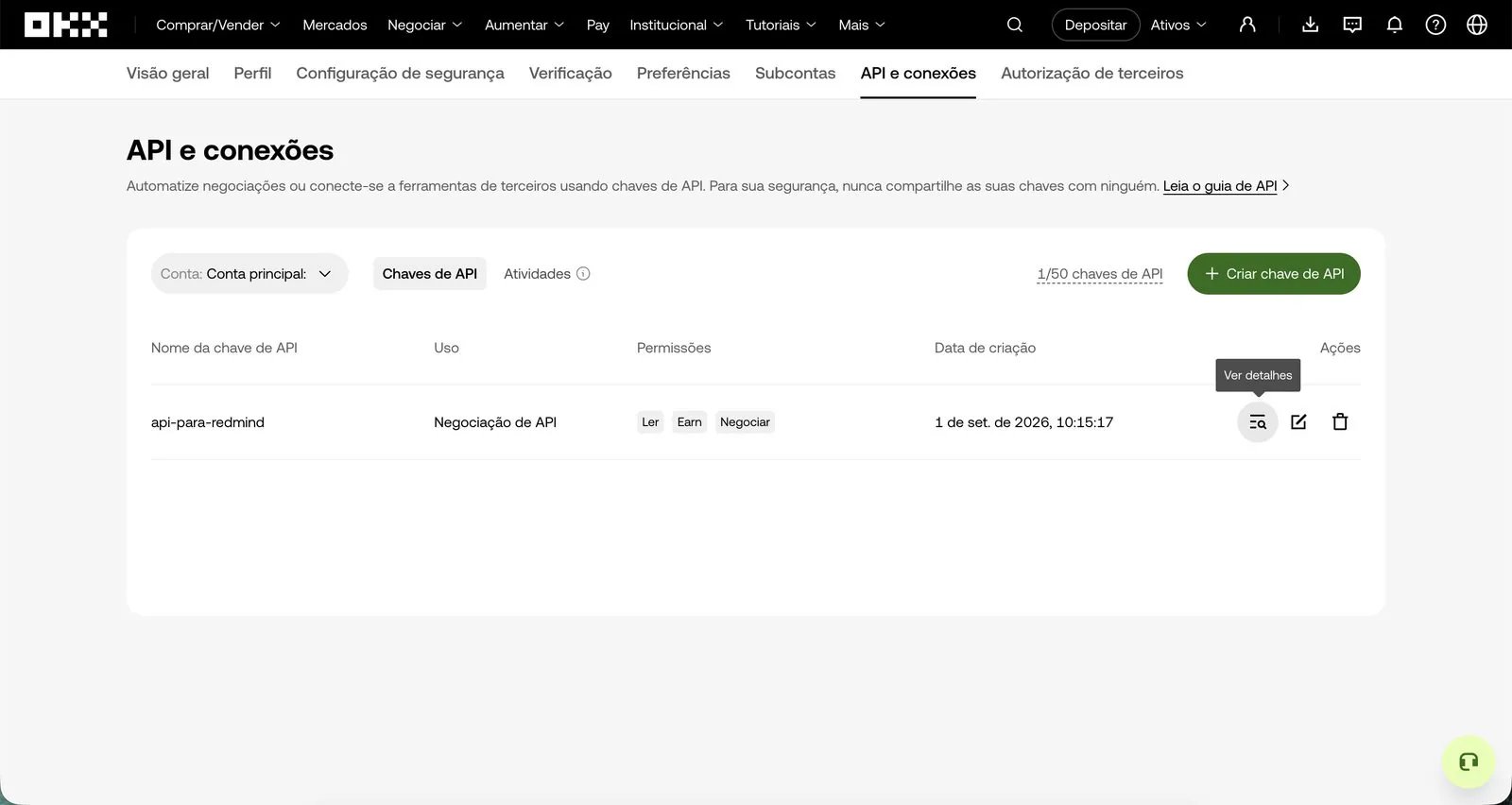
Acesse os detalhes da chave criada
Sua chave api-para-redmind agora aparece na lista de API e conexões com as permissões Ler / Earn / Negociar.Na coluna Ações, clique no ícone de lupa (Ver detalhes) para abrir as credenciais.
13

Copie a Chave de API e a Chave secreta

Clique em Copiar credenciais e guarde tudo: a Chave secreta só aparece uma vez.
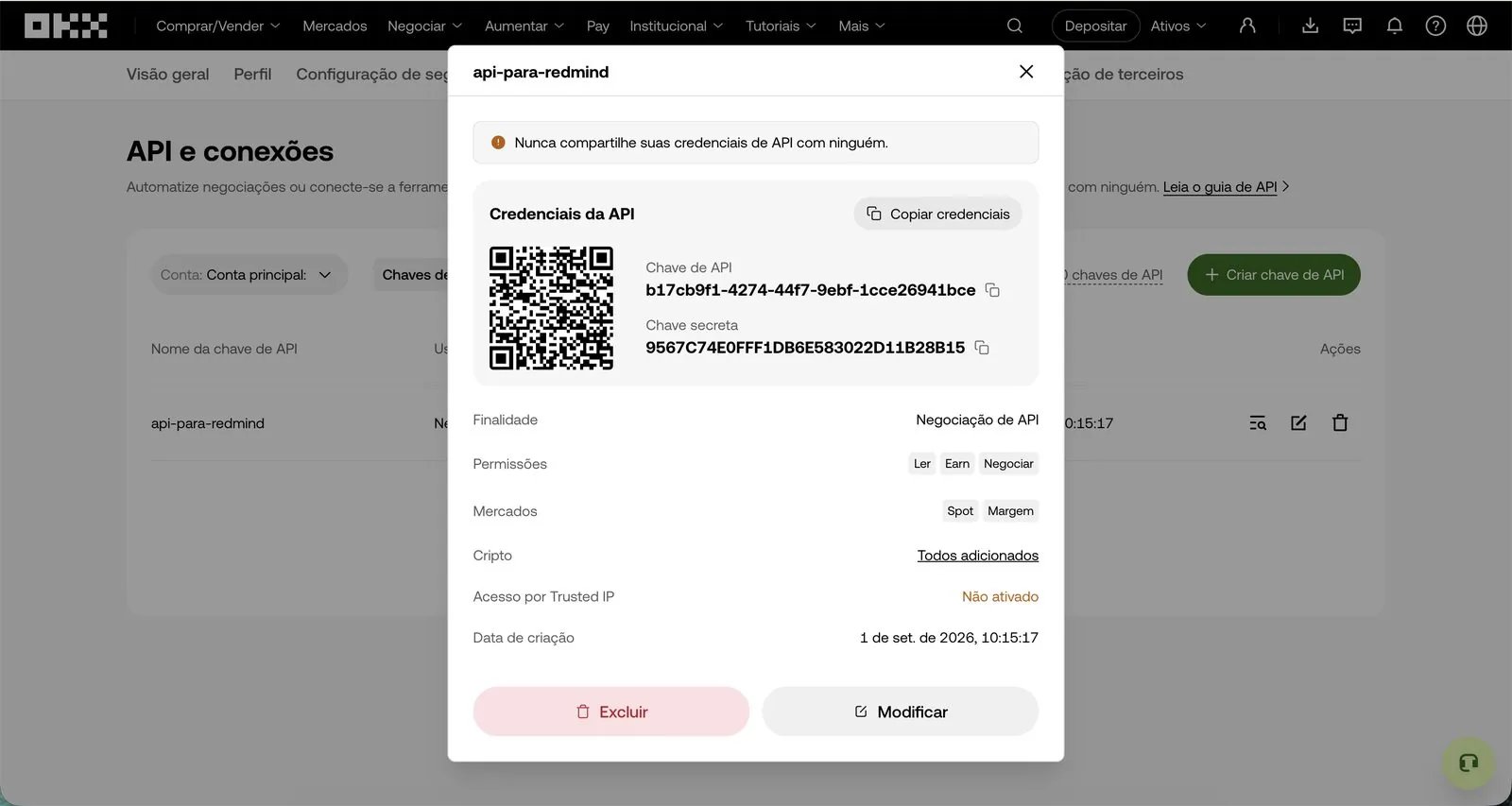
Copie a Chave de API e a Chave secreta
O modal mostra as Credenciais da API. Copie os dois valores:Chave de API (ex: b17cb9f1-4274-44f7-9ebf-1cce26941bce)Chave secreta (código longo em maiúsculas)Use o botão Copiar credenciais ou copie cada uma individualmente.
Última chance: A Chave secreta só aparece completa nesta tela. Se você fechar sem copiar, precisa gerar uma nova chave. Guarde as credenciais + a frase secreta em local seguro (gerenciador de senhas).
14

Cole as credenciais na RedMind

Cole Chave API, Segredo API e Passphrase na janela da RedMind e clique em Conectar e verificar.
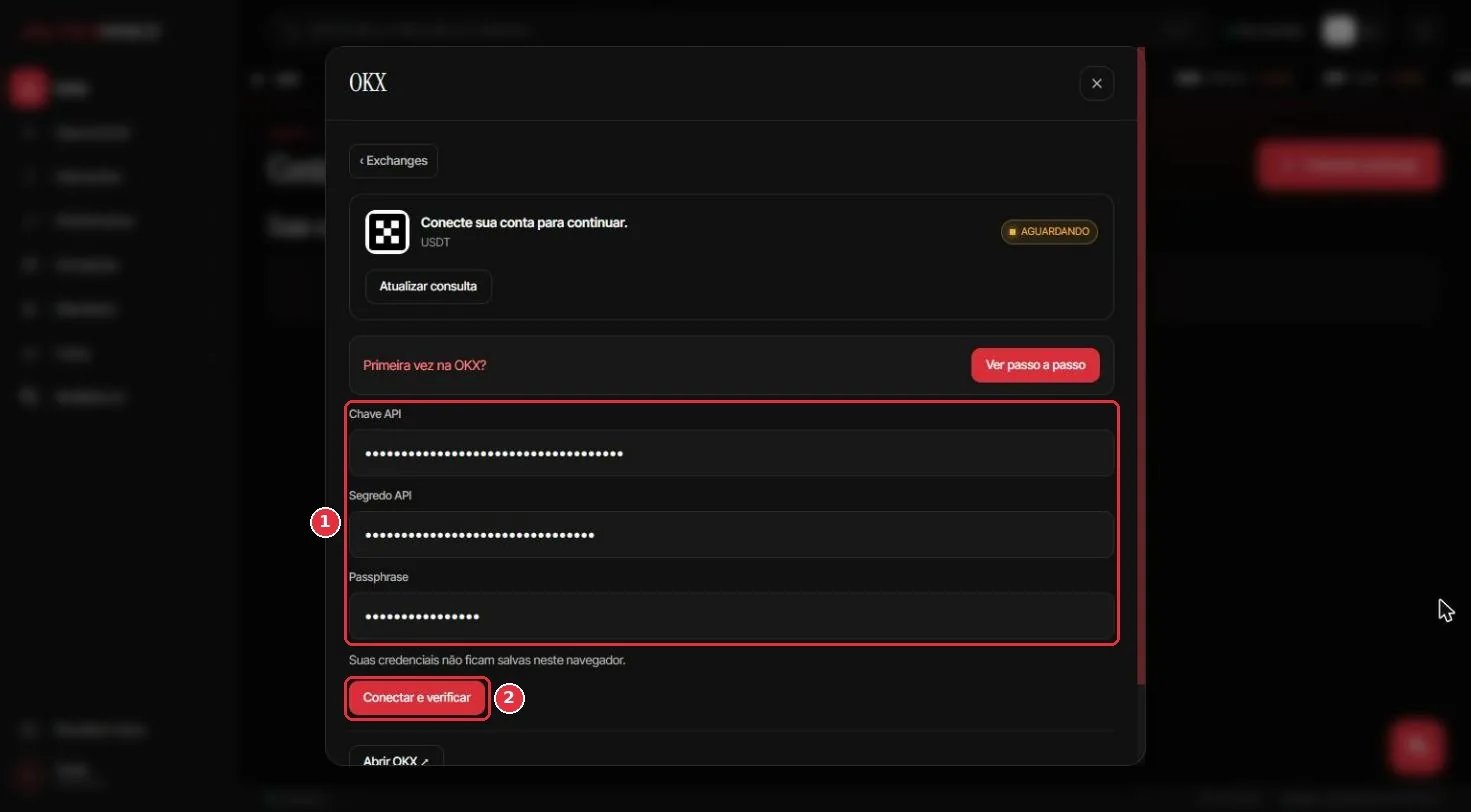
Cole as credenciais na RedMind
Volte para a RedMind, na janela da OKX que você abriu no Passo 1, e cole os três valores:Chave API: a Chave de API copiada da OKXSegredo API: a Chave secretaPassphrase: a frase secreta que você criou no Passo 8Clique em Conectar e verificar.As credenciais são usadas só para criar a conexão e não ficam salvas no seu navegador.
15

OKX conectada com sucesso

Confira o selo Conectada e o saldo em USDT; use Sincronizar para atualizar o saldo.
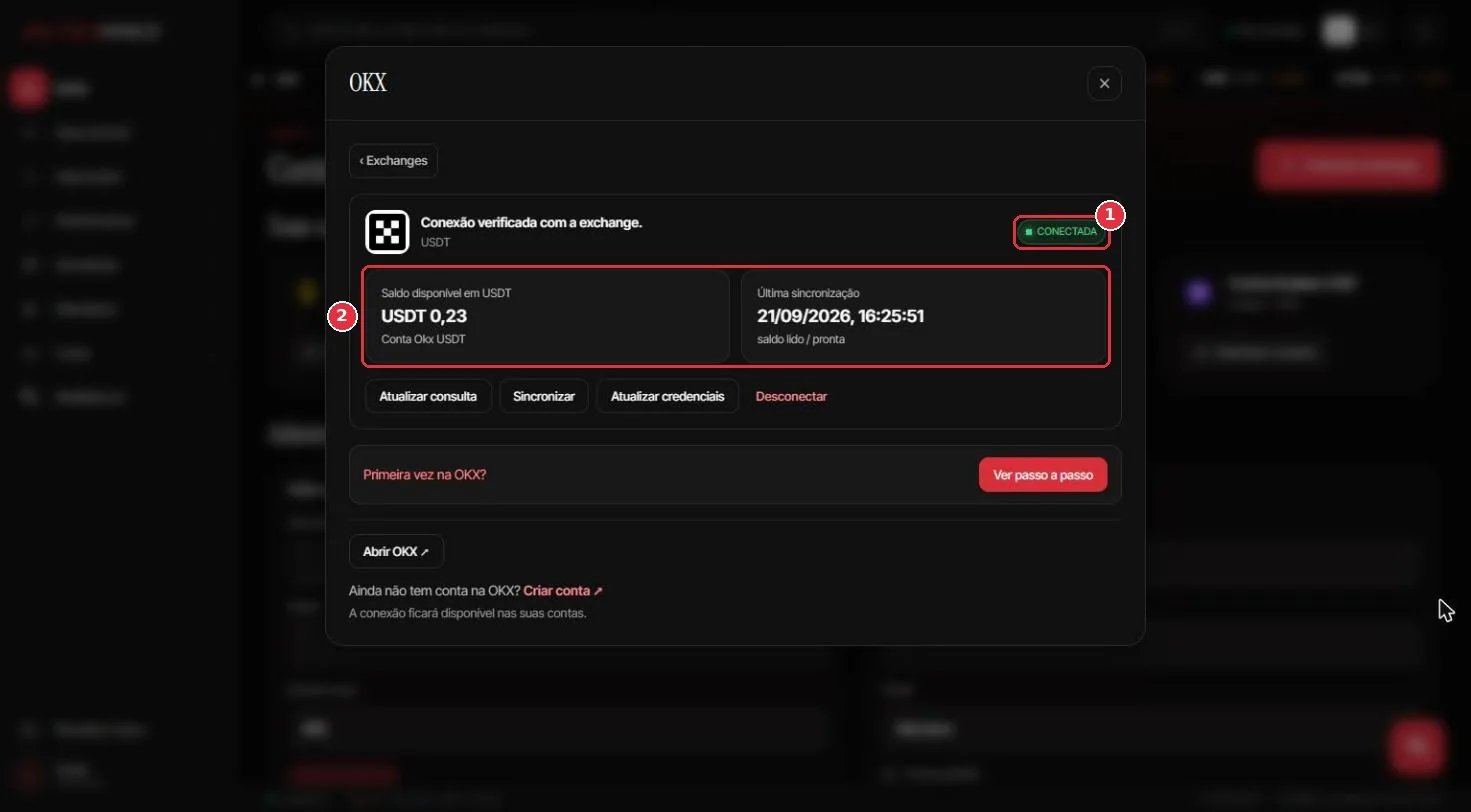
OKX conectada com sucesso
Em segundos, o selo muda de Aguardando para Conectada e aparece a mensagem Conexão verificada com a exchange. Você vê o saldo disponível em USDT e a data da última sincronização.Use Sincronizar para atualizar o saldo, Atualizar credenciais para trocar as chaves ou Desconectar para remover a conexão. Para abrir esta janela de novo, vá em Contas e acessos e clique em Gerenciar conexão.Sua exchange está integrada. Próximo passo: criar seu primeiro portfólio.
Outras exchanges: O processo para Binance, Kraken, Bitpanda e Mercado Bitcoin é semelhante. Clique em Conectar exchange, escolha a exchange e cole as chaves. O que muda são os campos: só a OKX pede Passphrase, e as outras pedem apenas Chave API e Segredo API. Sempre desmarque a permissão de Sacar.

Próximos passos

Criar seu primeiro portfólio

Descreva a carteira que você quer e deixe a RedMind AI montar.

Perguntas frequentes

Respostas curtas sobre conta, exchanges e carteiras.