

1
Na RedMind, abra Contas e acessos e escolha Binance
Em Contas e acessos, clique em Conectar exchange e escolha Binance.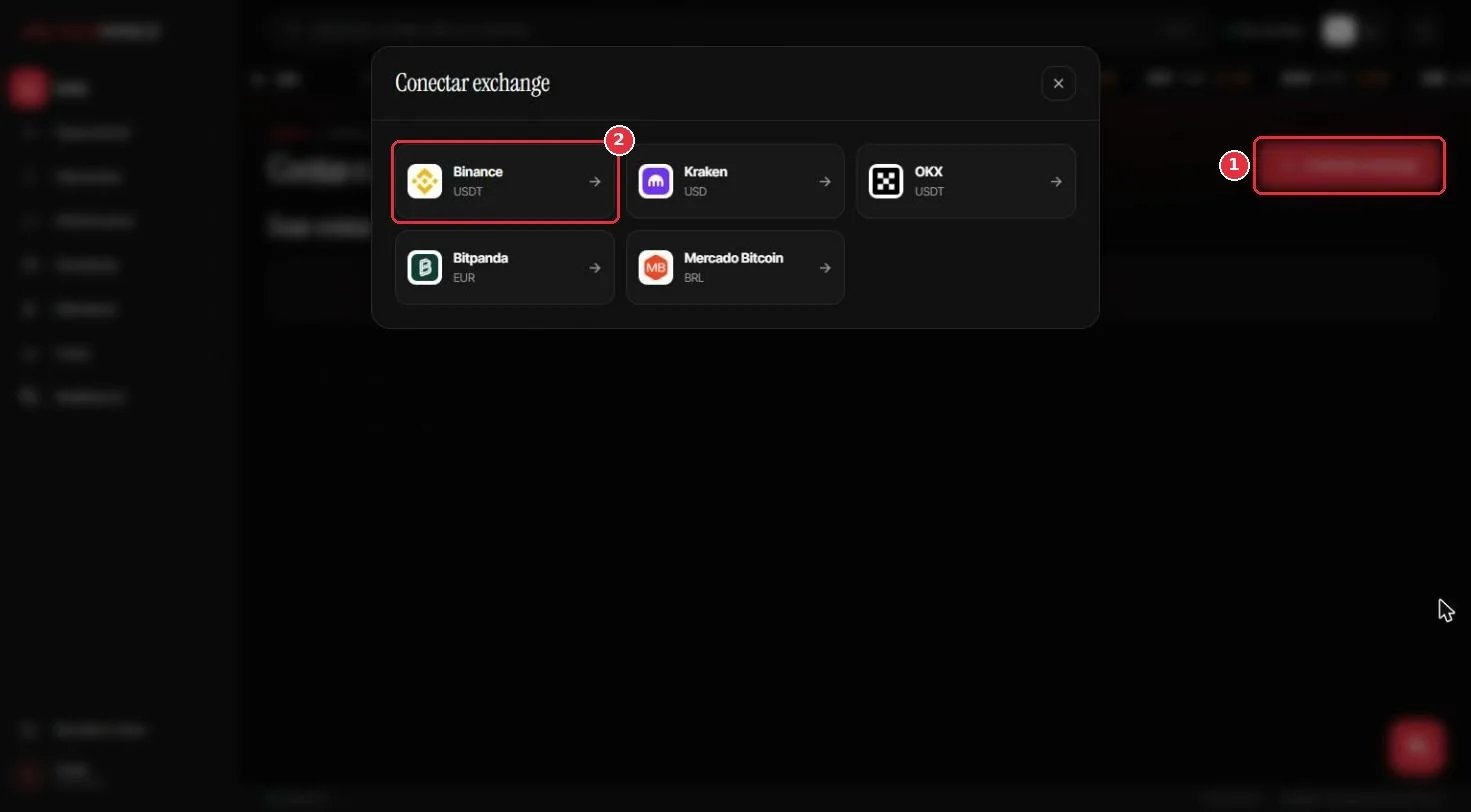
2
Faça login na Binance
Acesse binance.com pelo computador e faça login na sua conta.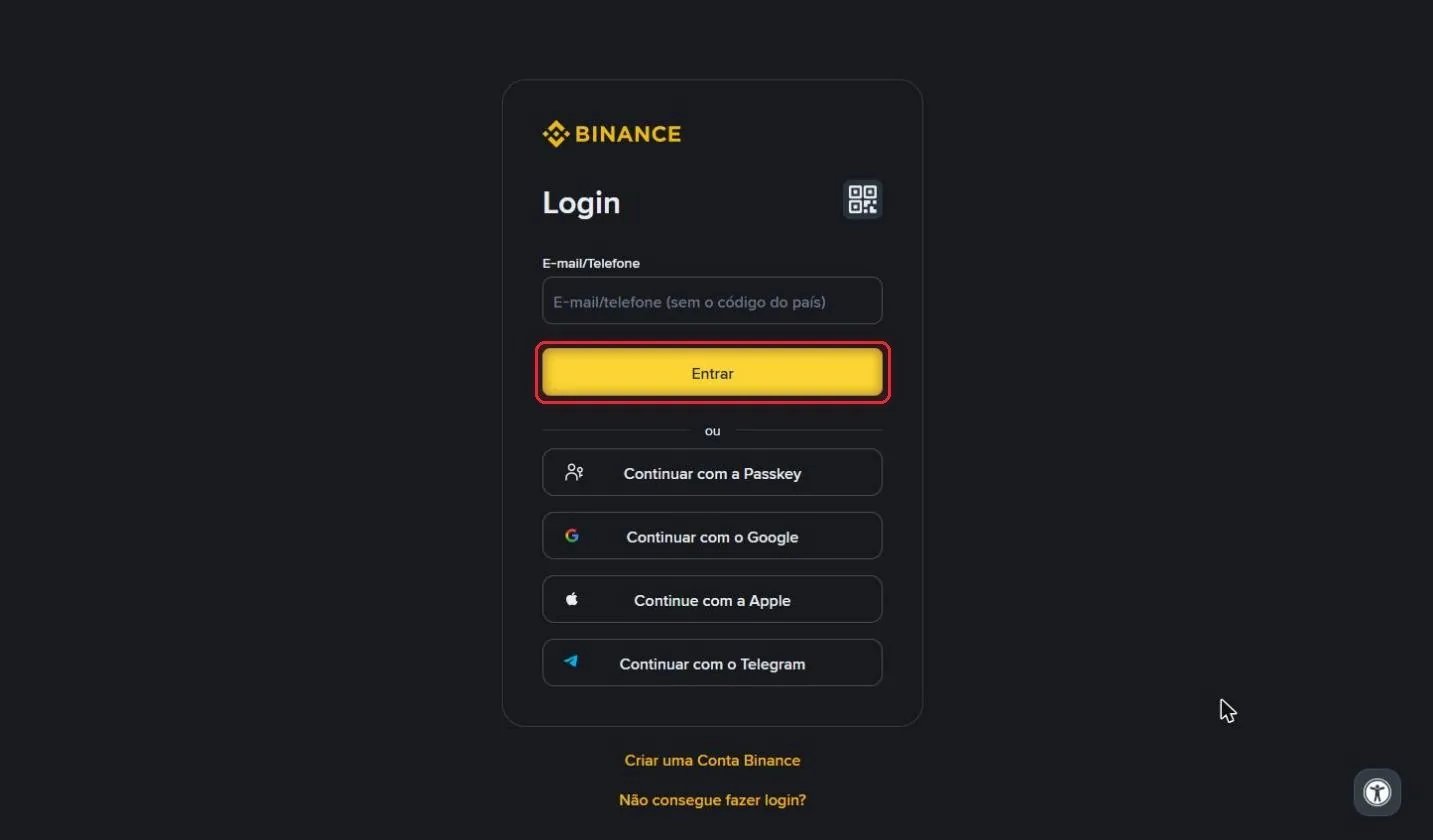
3
Abra o Gerenciamento de API
No menu à esquerda, clique em Conta e depois em Gerenciamento de API.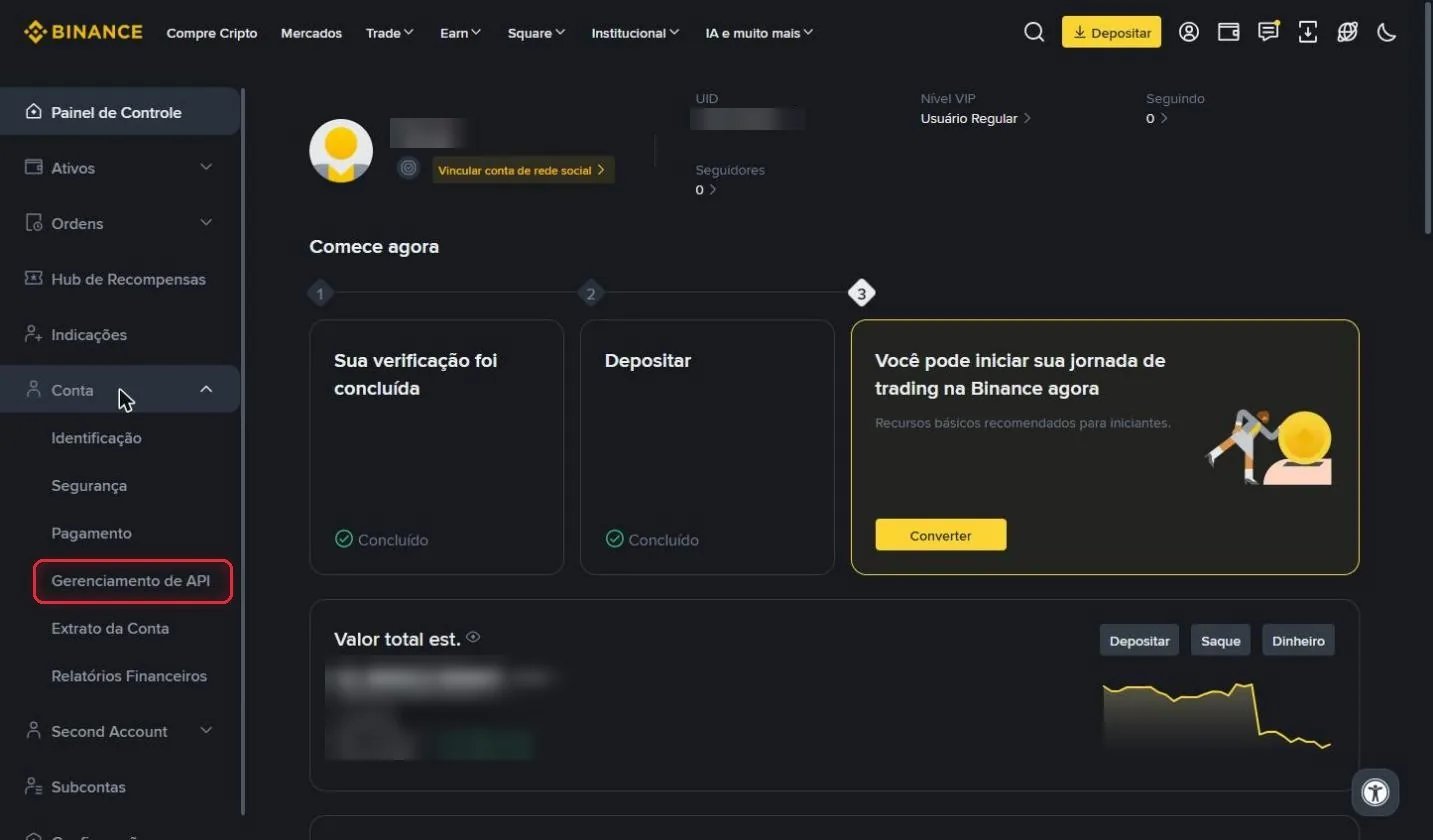
4
Desmarque os Controles de Segurança Padrão
Desmarque a caixa dos Controles de Segurança Padrão; sem isso, a Binance bloqueia o trading.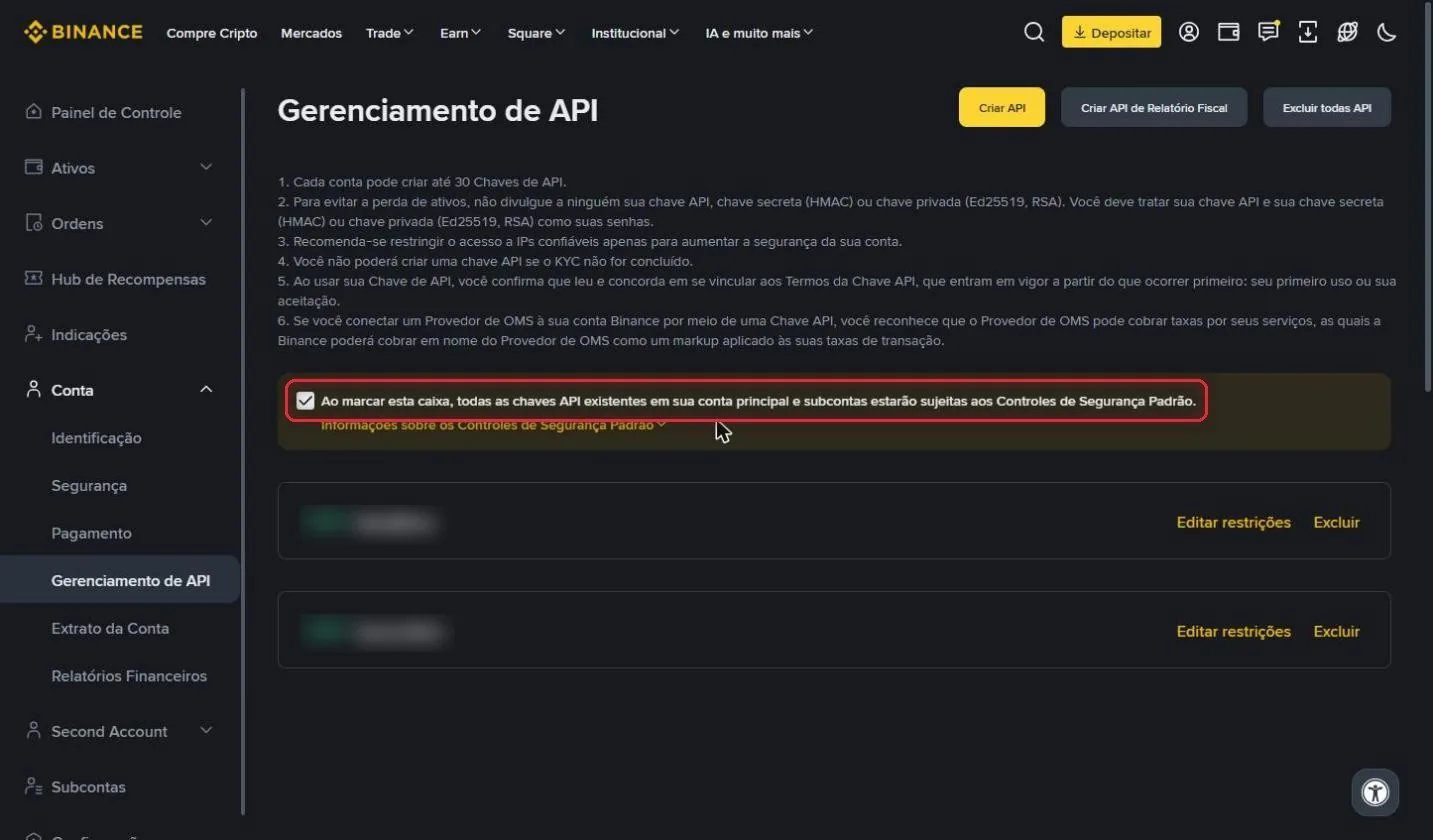
5
Clique em Criar API
Com a caixa desmarcada, clique no botão amarelo Criar API.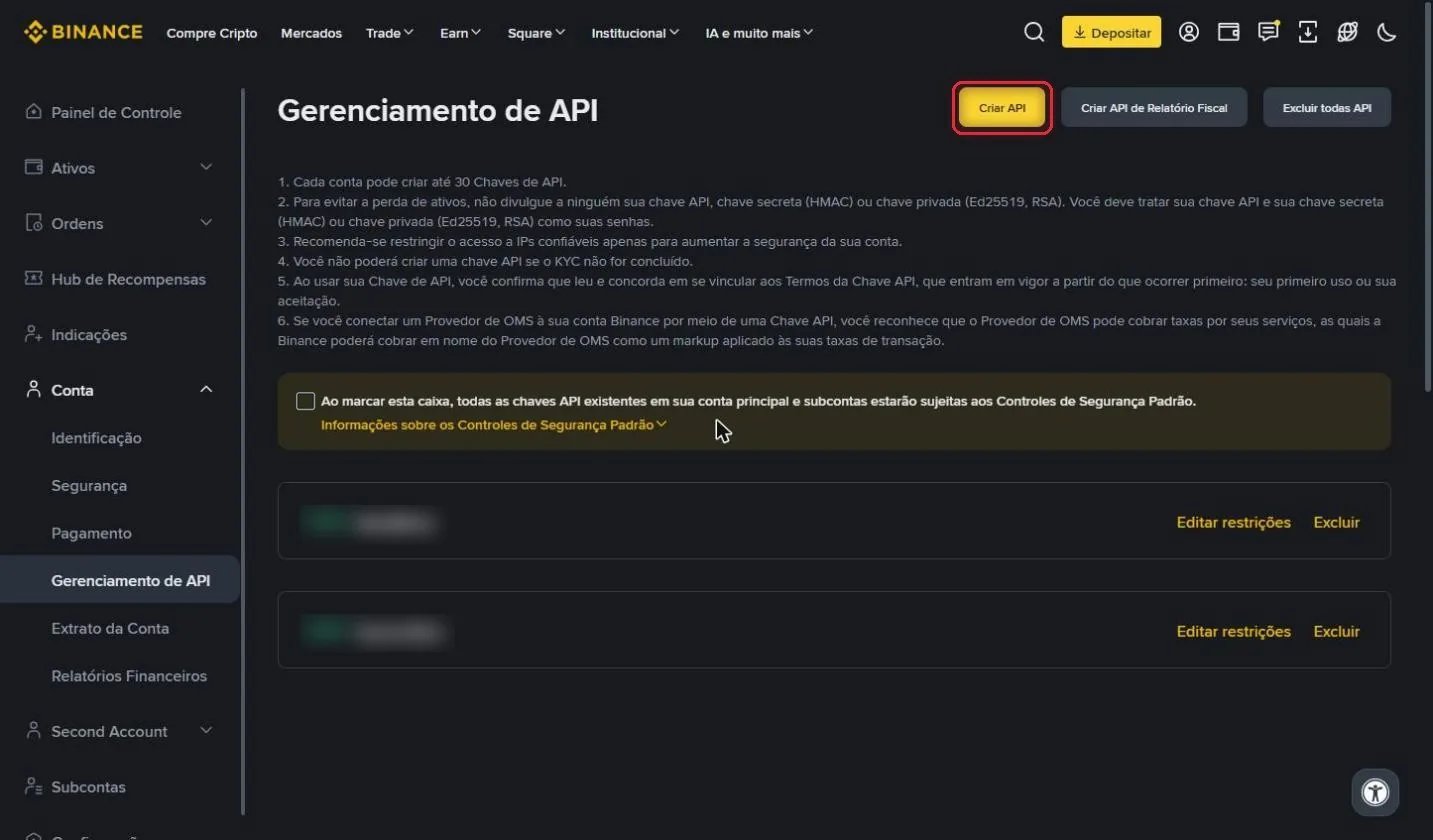
6
Escolha Gerada pelo sistema
Deixe marcada a opção Gerada pelo sistema e clique em Próximo.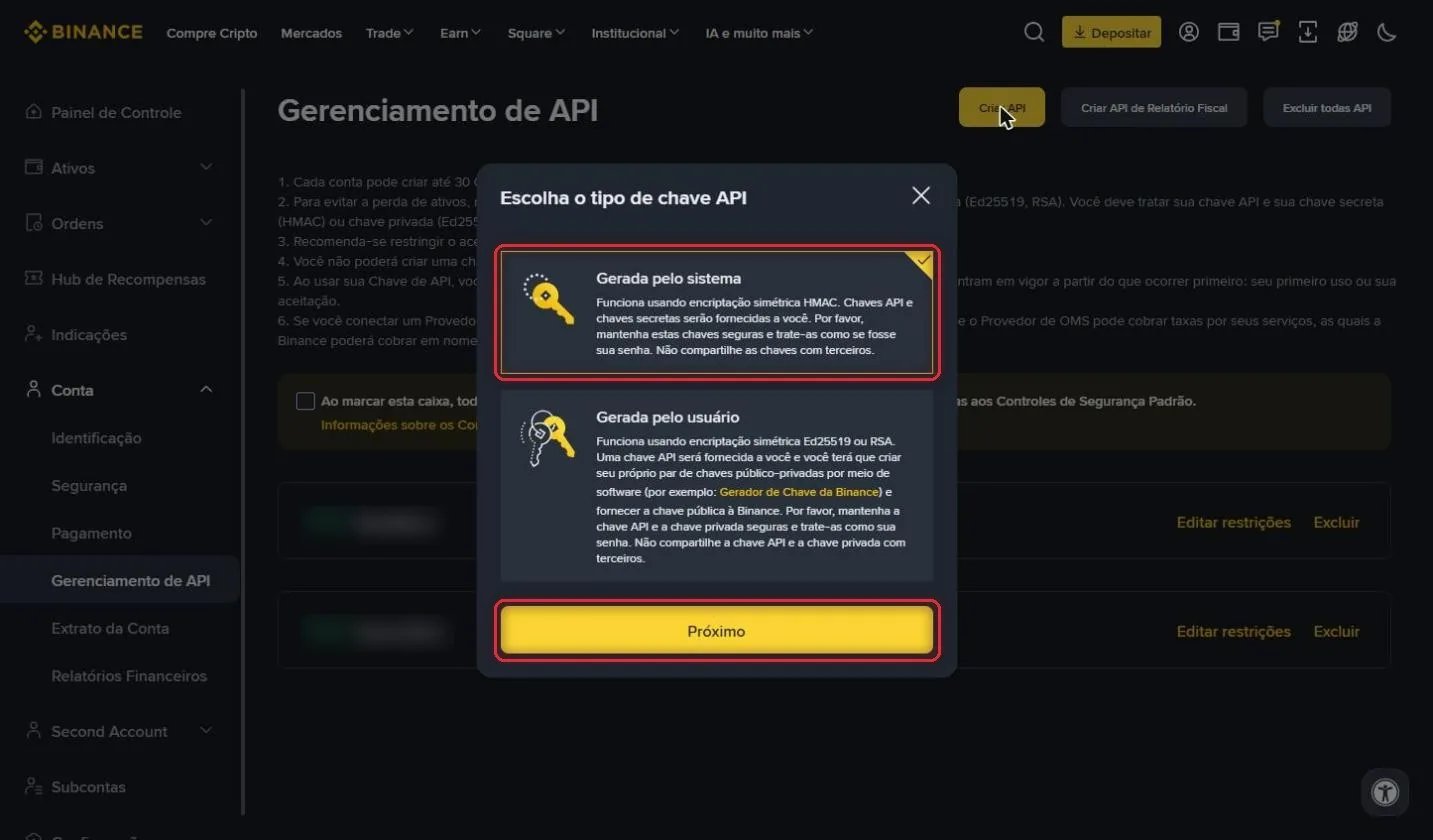
Sem passphrase: A chave da Binance não usa passphrase.
7
Dê um nome para a chave
Digite um nome para a chave, por exemplo RedMind, e clique em Próximo.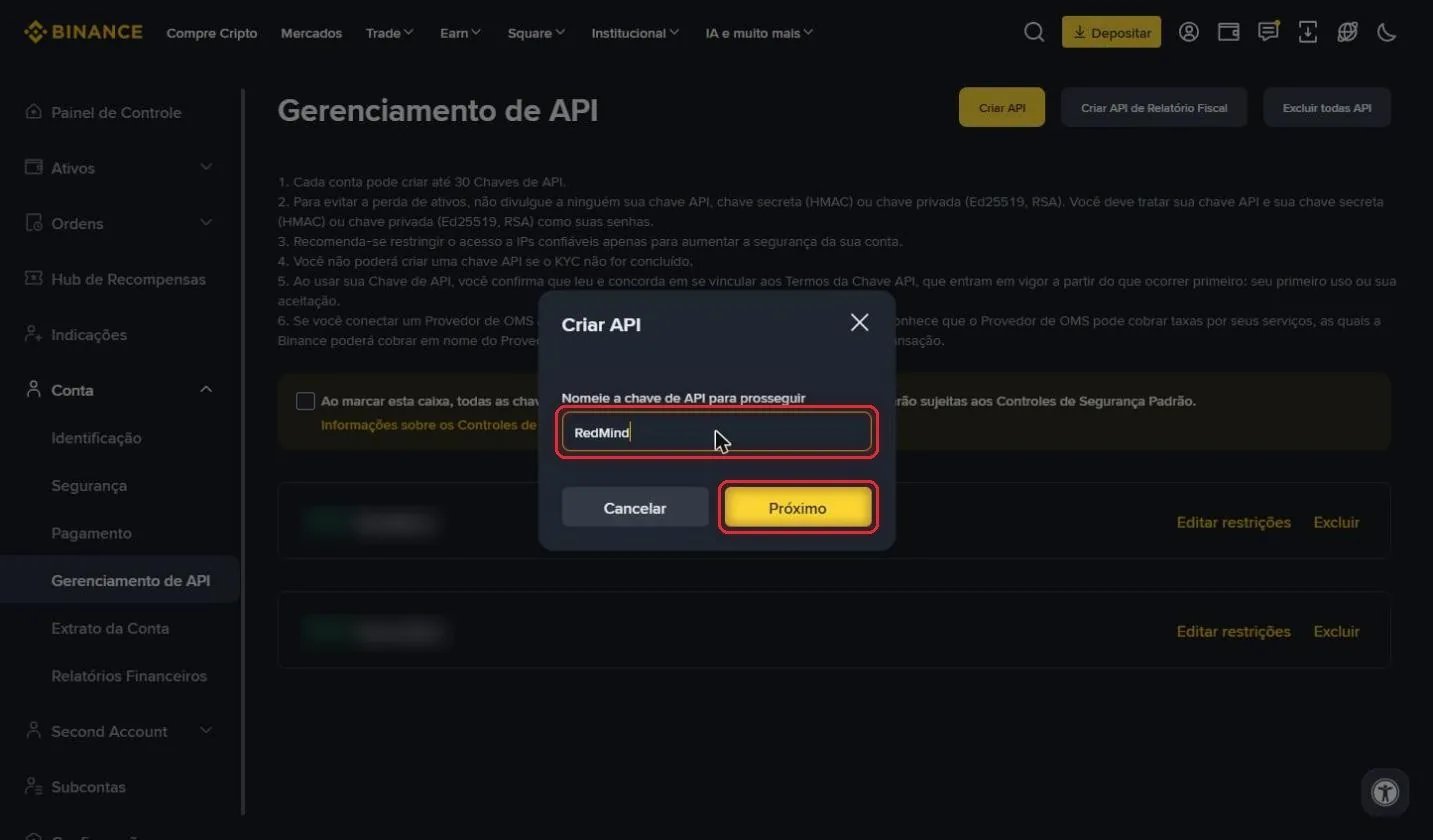
RedMind, e clique em Próximo.8
Confirme sua identidade
Conclua a verificação de segurança da Binance com Passkey, reconhecimento facial ou código.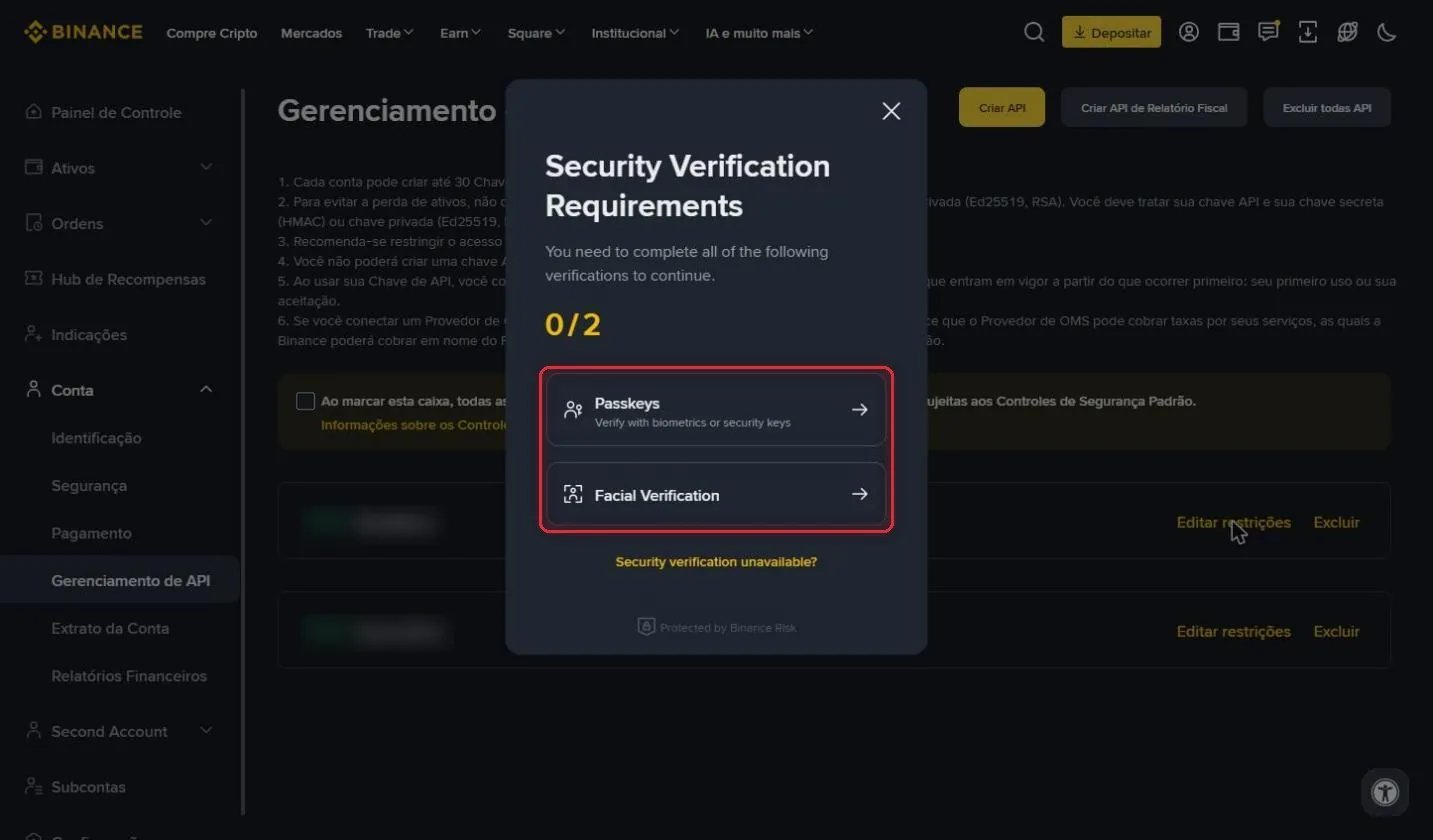
9
Copie a API Key e a Chave Secreta
Clique em Copiar ao lado da API Key e da Chave Secreta: a Chave Secreta só aparece uma vez.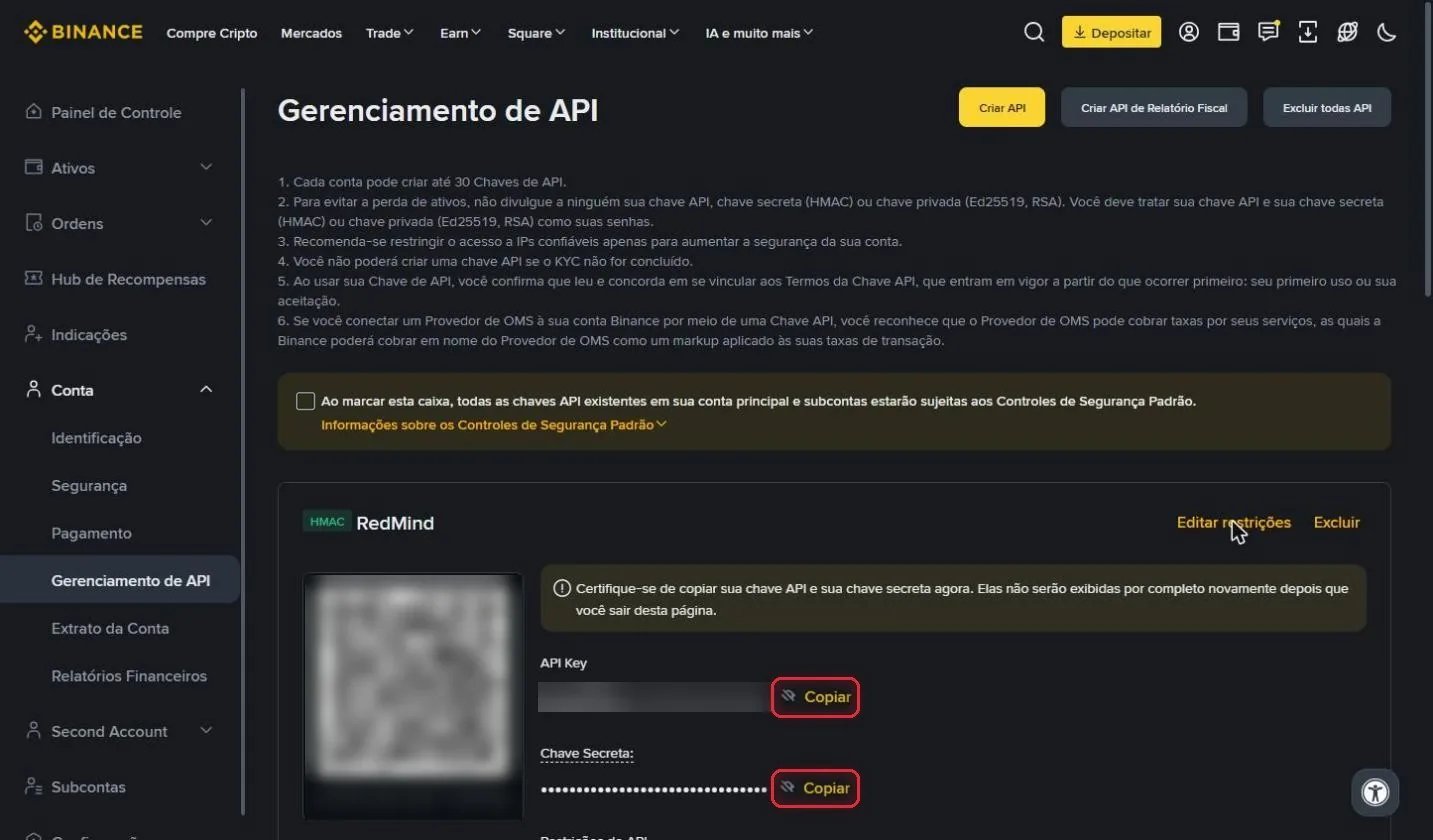
10
Ative Leitura e Trading Spot
Clique em Editar restrições, marque Habilitar Leitura e trading Spot e nunca marque Habilitar Saques.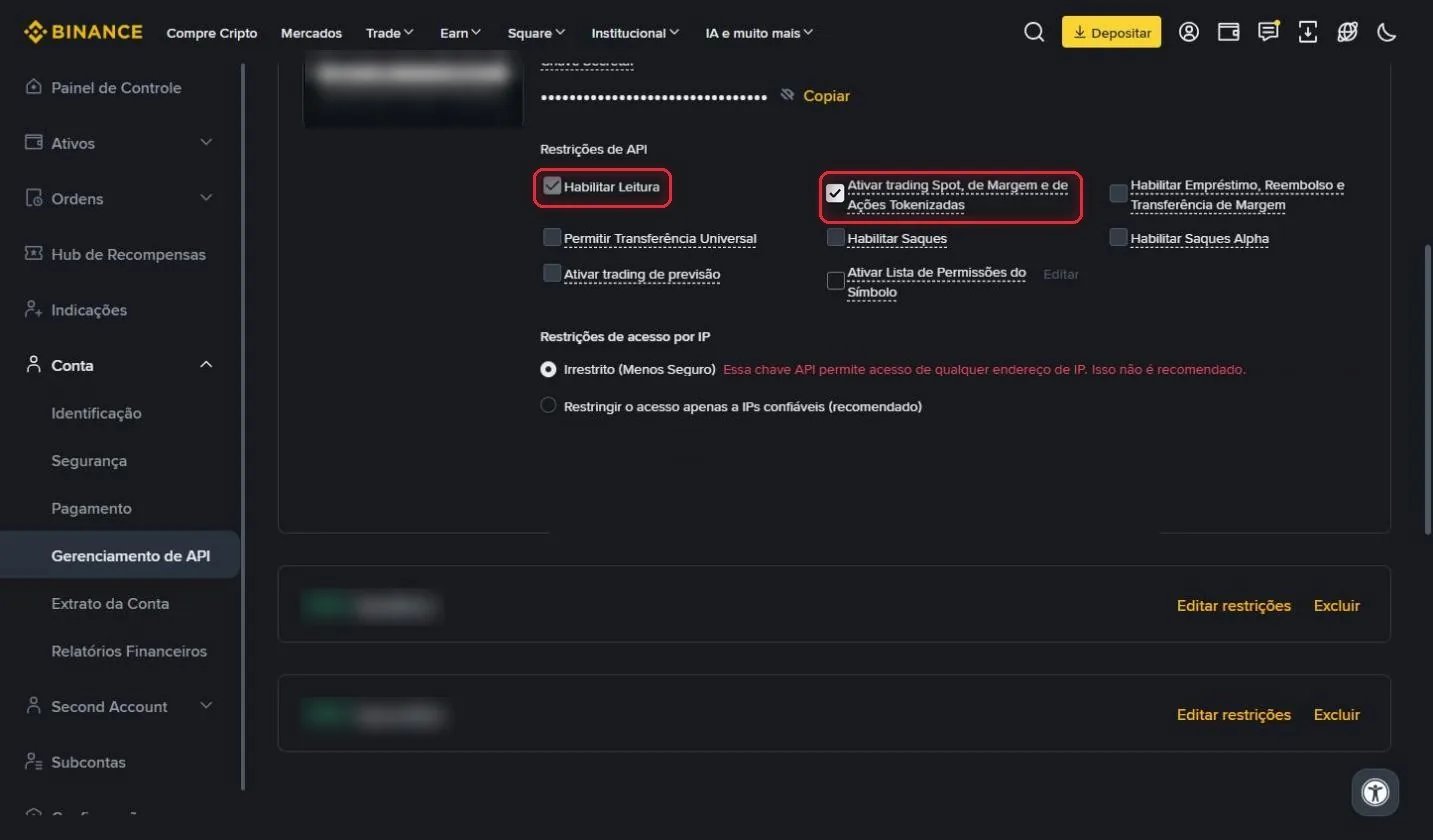
11
Mantenha o acesso Irrestrito e salve
Em Restrições de acesso por IP, mantenha Irrestrito e clique em Salvar.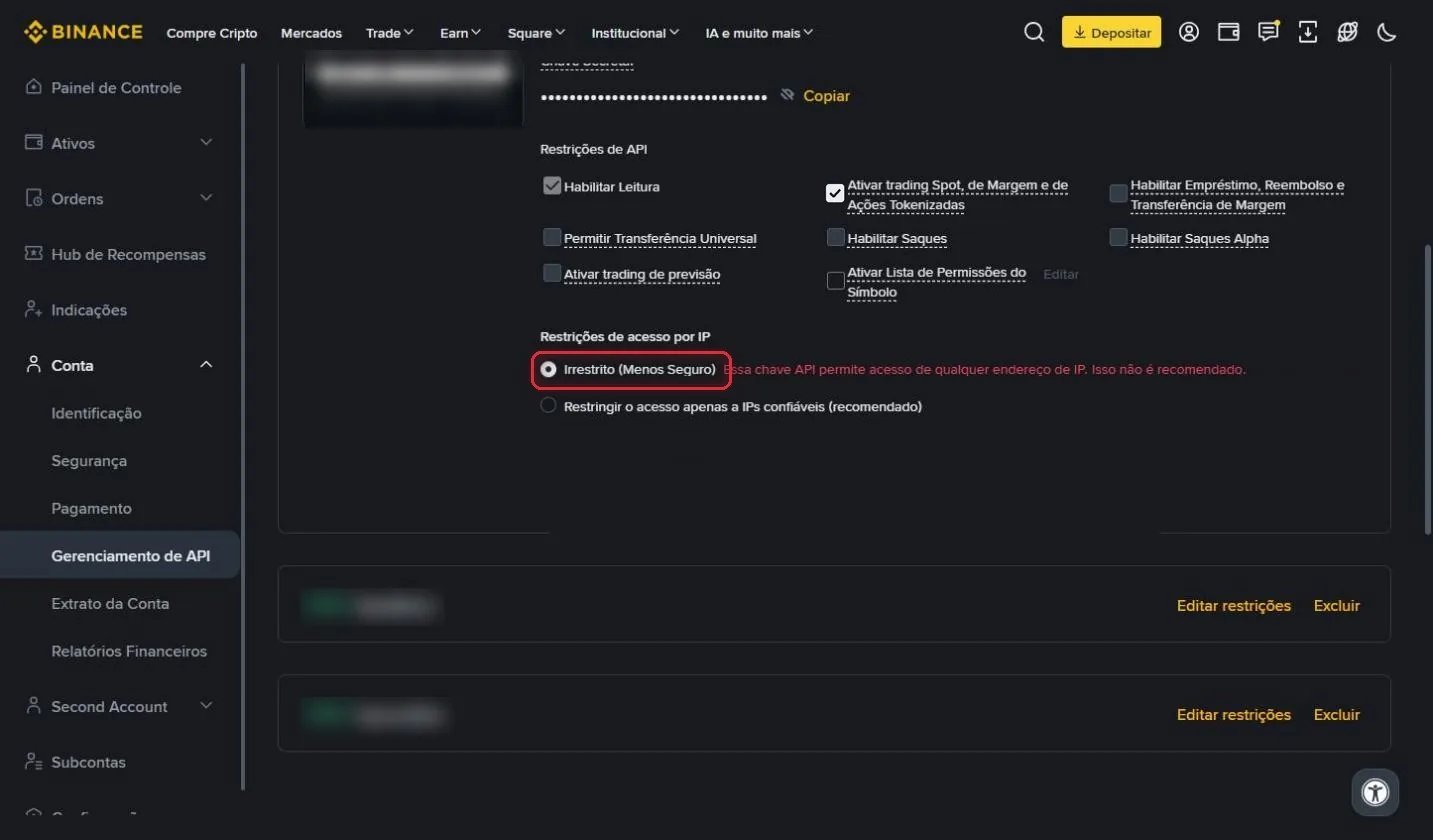
12
Cole as chaves na RedMind
Cole Chave API e Segredo API na janela da RedMind e clique em Conectar e verificar.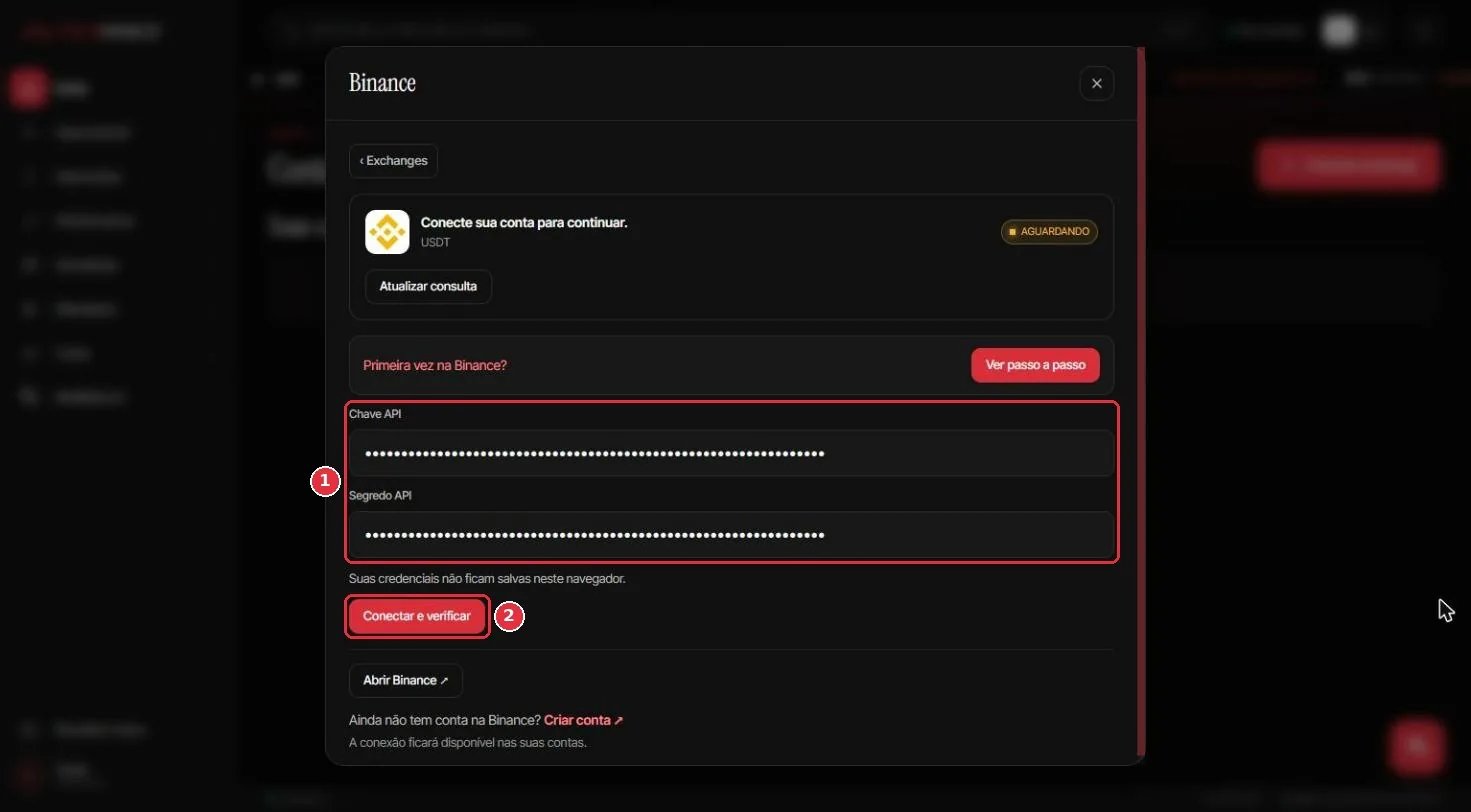
Próximos passos
Criar seu primeiro portfólio
Descreva a carteira que você quer e deixe a RedMind AI montar.
Perguntas frequentes
Respostas curtas sobre conta, exchanges e carteiras.