

Pular para o conteúdo principal
Este guia mostra os 9 passos do tutorial da RedMind “Criar conta na RedMind”. Cada passo tem uma captura de tela, a ação e os detalhes. Clique em uma captura de tela para ampliar.
1

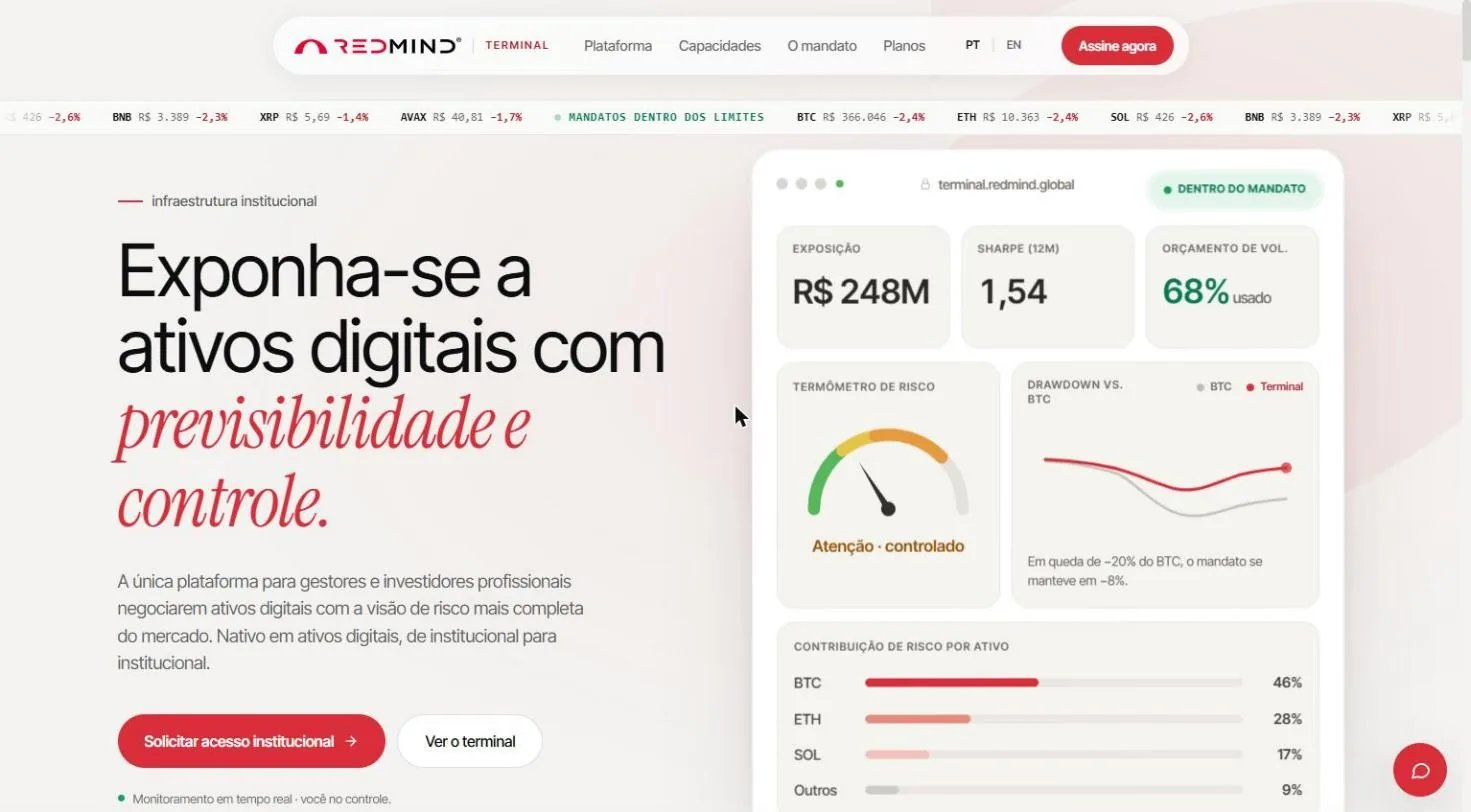
Acesse redmind.global e abra Planos

Abra redmind.global e clique em Planos no menu do topo.
Acesse redmind.global e abra Planos
Abra o navegador em redmind.global. No menu do topo, clique em Planos.A seção Comece sóbrio. Escale com o mandato. mostra os planos Pro, Elite e Institucional.
2

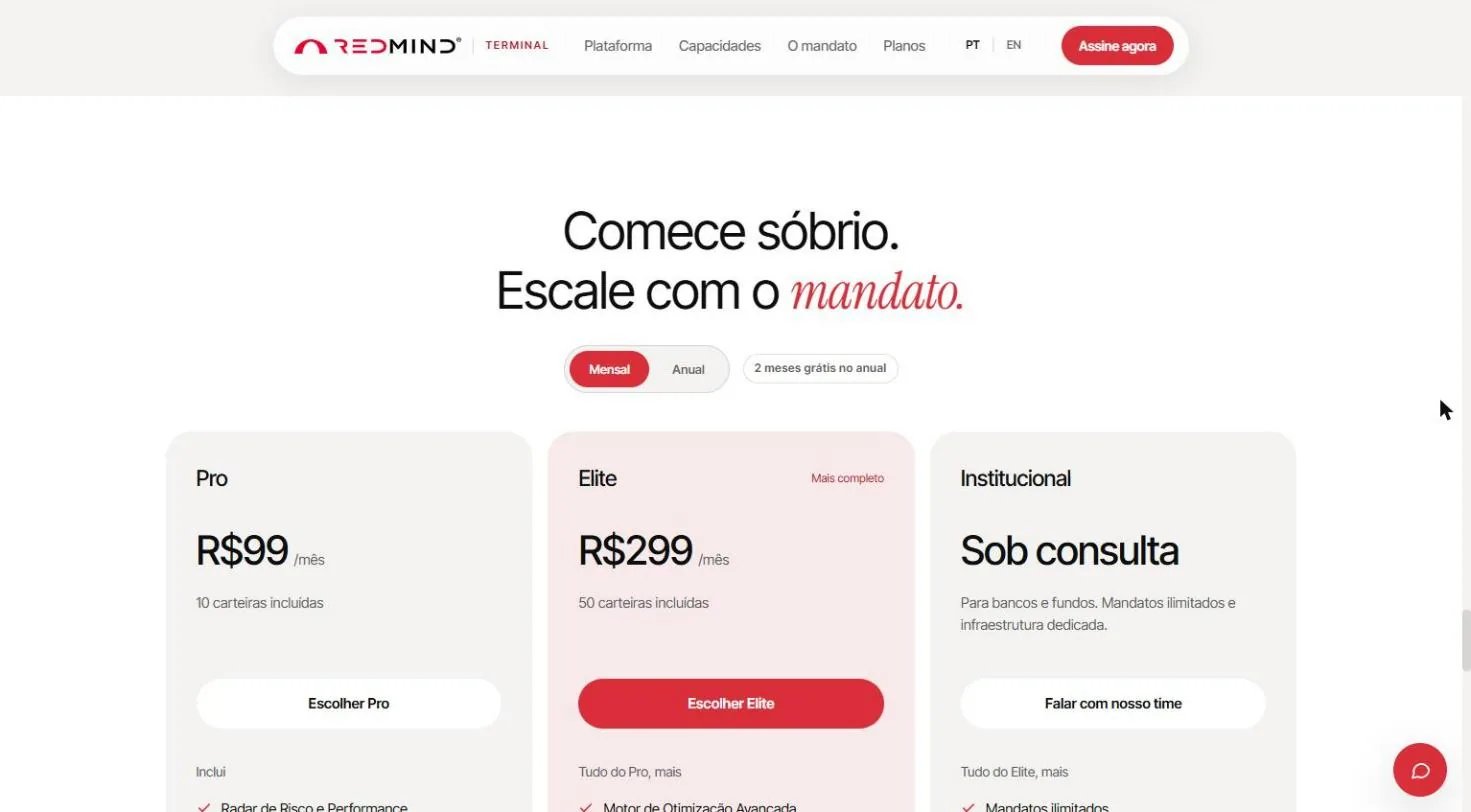
Clique em Escolher Elite

No card Elite, clique em Escolher Elite.
Clique em Escolher Elite
No card Elite (R$ 299/mês, 50 carteiras incluídas), clique em Escolher Elite.O Elite inclui tudo do Pro, mais Cockpit de Execução, Mapa de Correlação e Diversificação, Motor de Otimização Avançada, Otimizador de Portfólio, Parametrização Avançada e Risco e Desempenho.
Não se preocupe com o preço: Mais adiante você vai usar um promocode com 100% de desconto. O valor final ficará R$ 0.
3

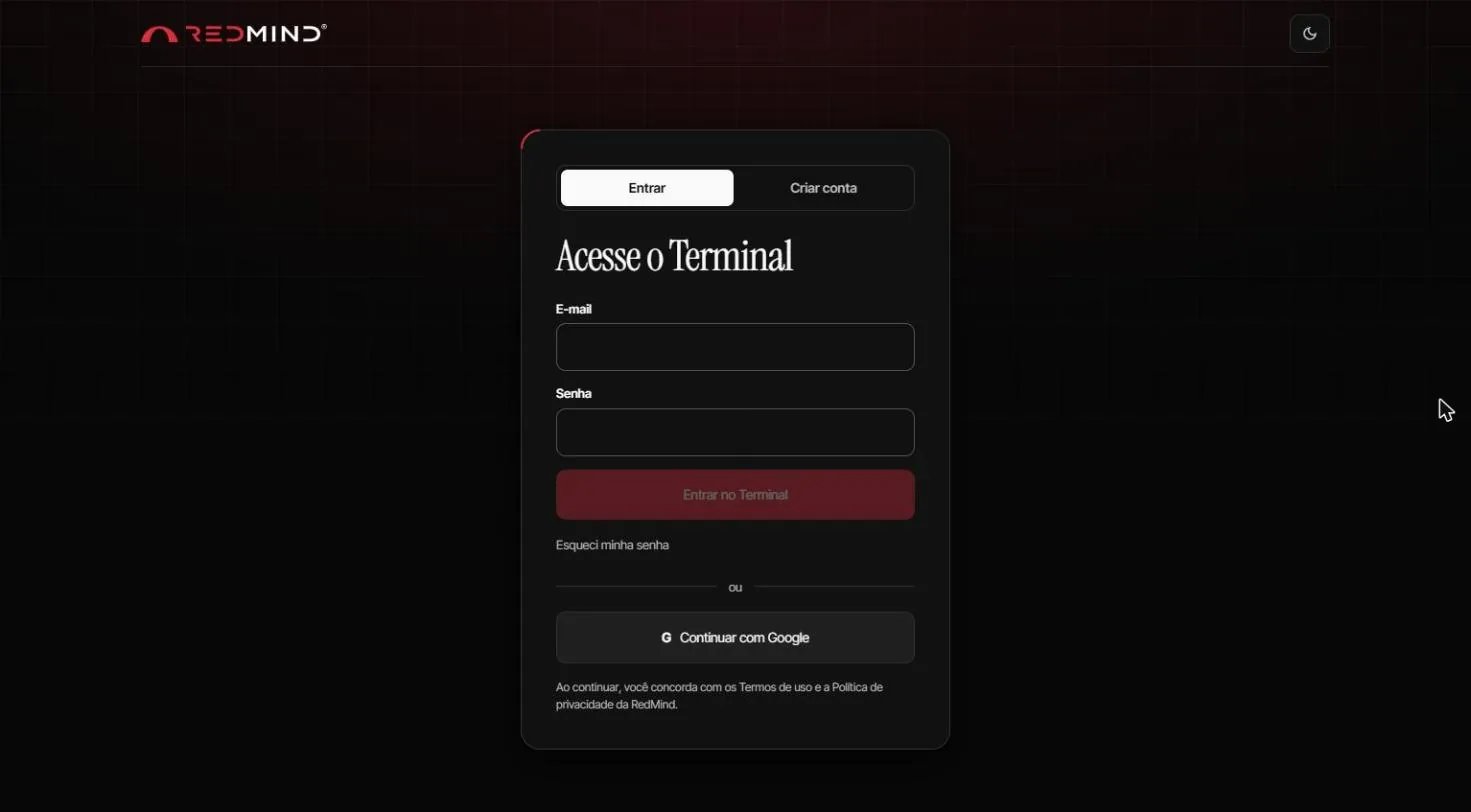
Clique em Criar conta

No card Acesse o Terminal, clique na aba Criar conta.
Clique em Criar conta
Você chega ao RedMind Terminal, no card Acesse o Terminal. Se ainda não tem conta, clique na aba Criar conta.Se já tem conta, preencha E-mail e Senha e clique em Entrar no Terminal. O plano escolhido no site continua selecionado.
4

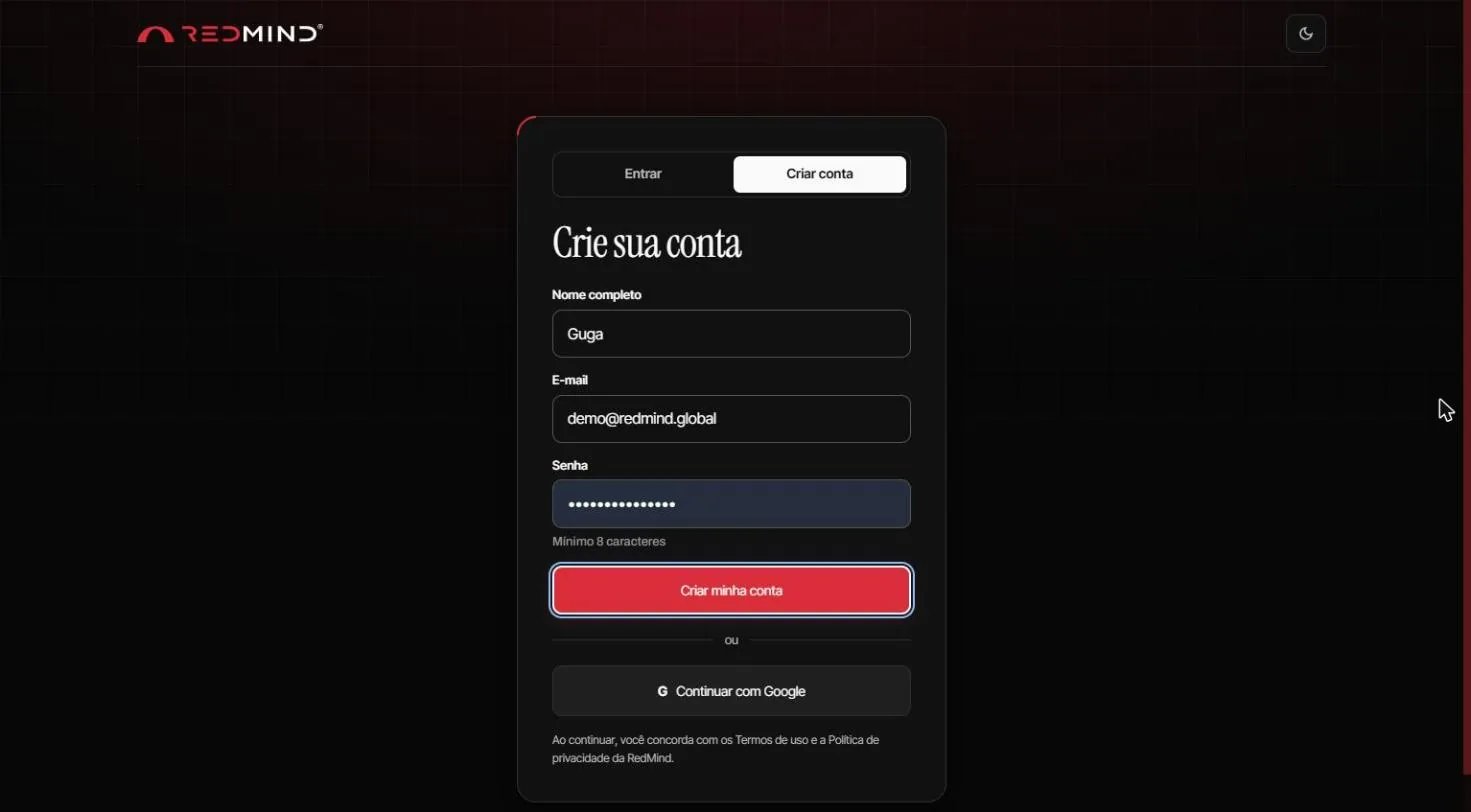
Preencha seus dados e crie a conta

Preencha nome, e-mail e senha (mínimo 8 caracteres) e clique em Criar minha conta.
Preencha seus dados e crie a conta
Em Crie sua conta, preencha Nome completo, E-mail e Senha (mínimo 8 caracteres).Clique em Criar minha conta. Você também pode usar Continuar com Google.
Segurança: Use uma senha forte com pelo menos 12 caracteres, letras maiúsculas, minúsculas, números e símbolos. Considere um gerenciador de senhas: a RedMind vai acessar suas exchanges.
5

Em Minha assinatura, clique em Assinar Elite

Na tela Minha assinatura, no card Elite, clique em Assinar Elite.
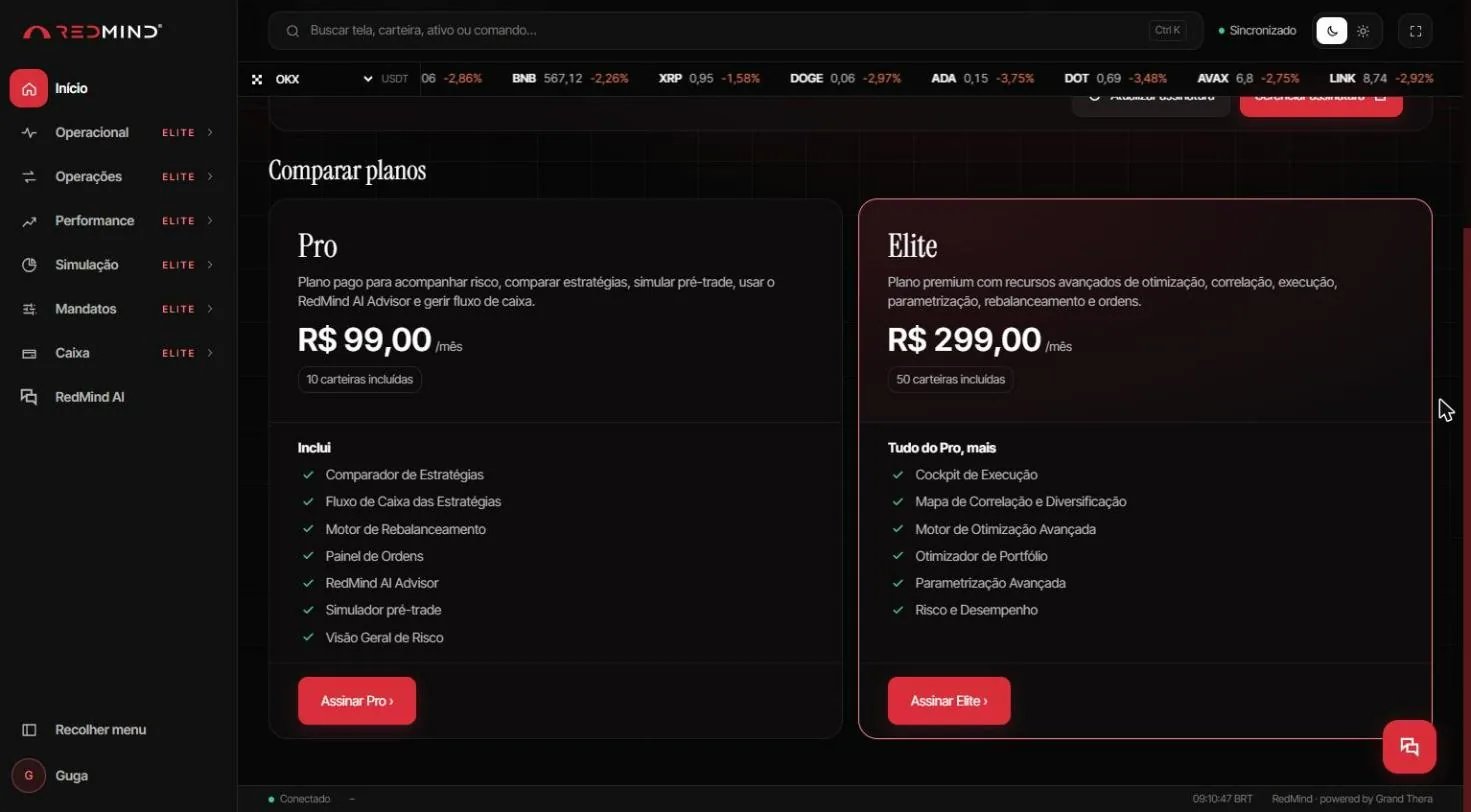
Em Minha assinatura, clique em Assinar Elite
A conta é criada e você entra direto na tela Minha assinatura, ainda Sem plano ativo. Se aparecer o aviso Atualização da plataforma RedMind, clique em Continuar para o Terminal.Em Comparar planos, o card Elite aparece destacado. Clique em Assinar Elite.
6

Aplique o promocode BETATESTERS100

Digite o promocode no campo Código promocional e clique em Apply.
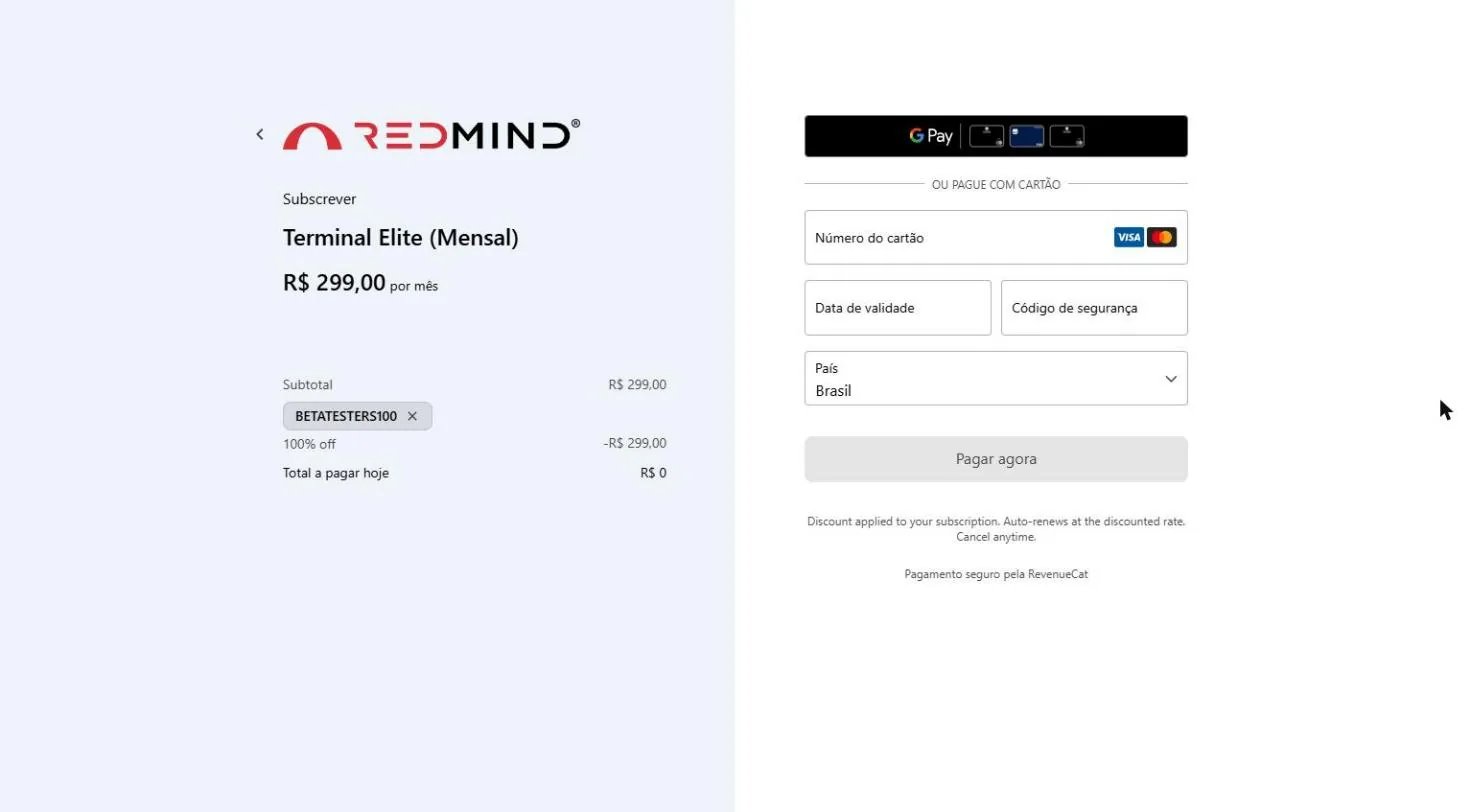
Aplique o promocode BETATESTERS100
No checkout Terminal Elite (Mensal), digite BETATESTERS100 no campo Código promocional e clique em Apply.O desconto de 100% off é aplicado e o Total a pagar hoje fica R$ 0.
7

Preencha o cartão e clique em Pagar agora

Preencha os dados do cartão e clique em Pagar agora: com o desconto, nada é cobrado.
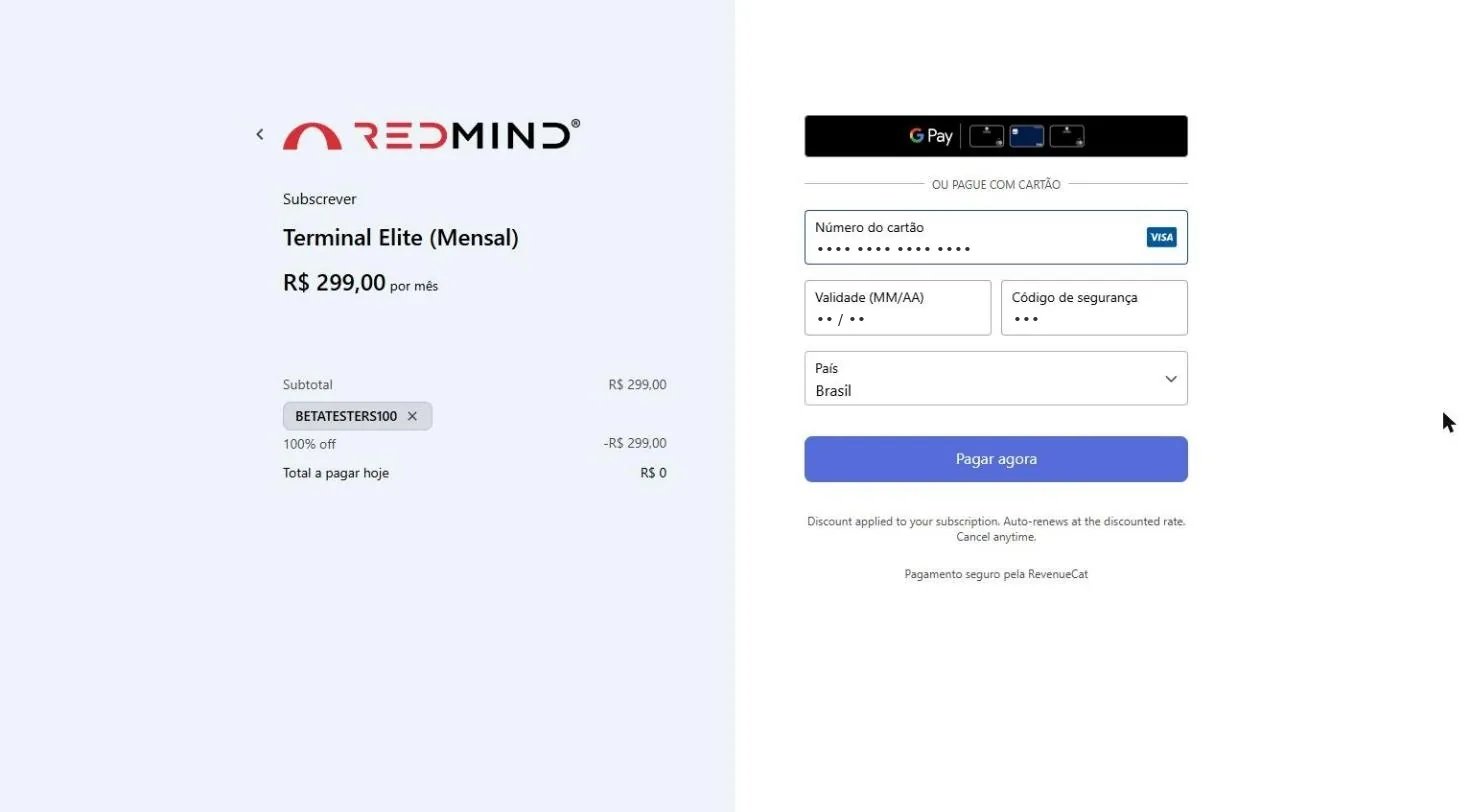
Preencha o cartão e clique em Pagar agora
Mesmo com o total zerado, você precisa preencher os dados do cartão de crédito: Número do cartão, Validade, Código de segurança e País.Clique em Pagar agora.
Importante sobre o cartão: O cartão é obrigatório apenas para completar o processo do gateway de pagamento. Com o BETATESTERS100 aplicado, a assinatura renova com o desconto e nada é cobrado.
8

Pagamento concluído — clique em Continuar

Clique em Continuar para voltar ao Terminal.
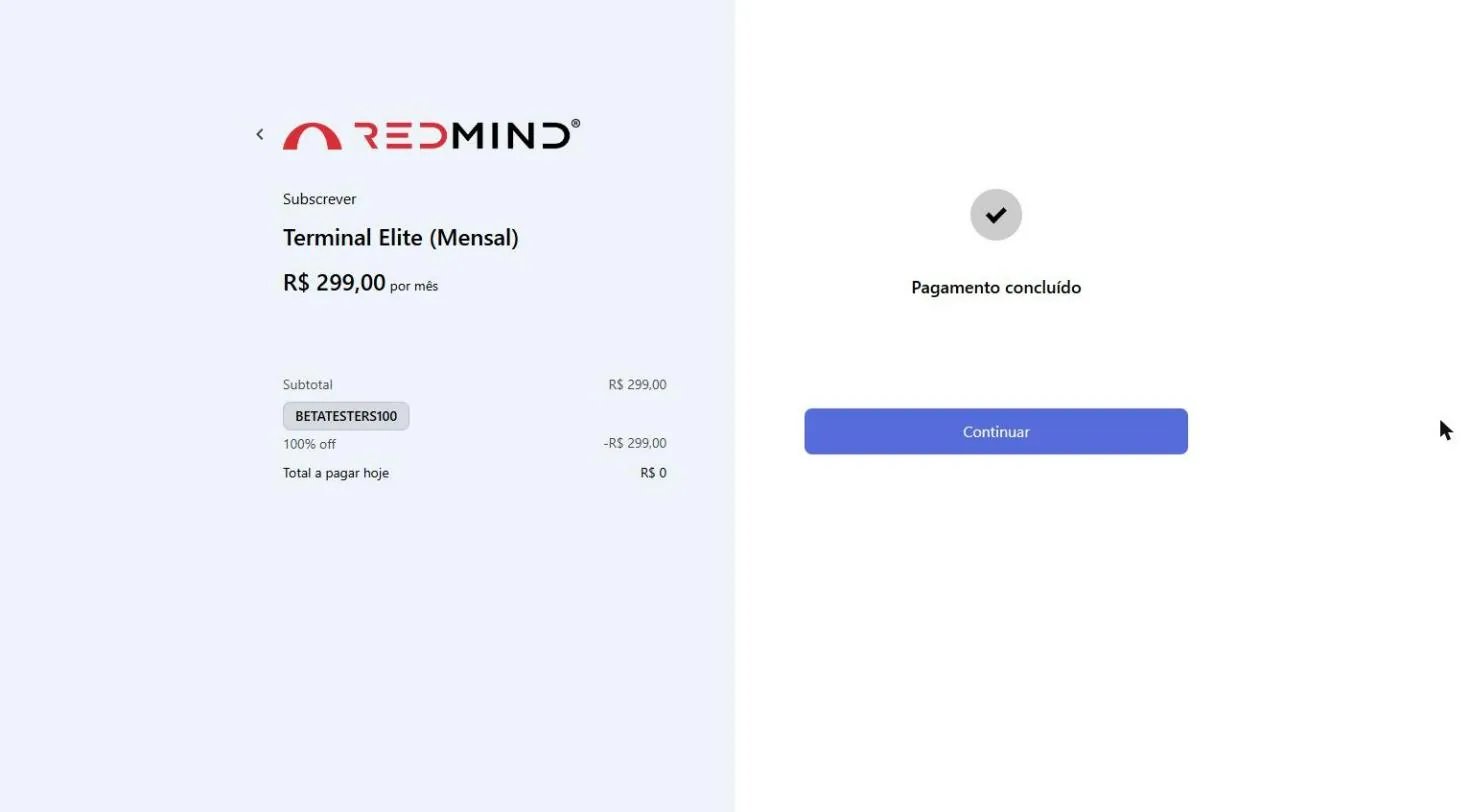
Pagamento concluído — clique em Continuar
Você vê a confirmação Pagamento concluído. Clique em Continuar para voltar ao Terminal.
9

Confira o plano Elite ativo

Confira o selo Assinatura ativa ao lado do plano Elite; você não precisa clicar em nada.
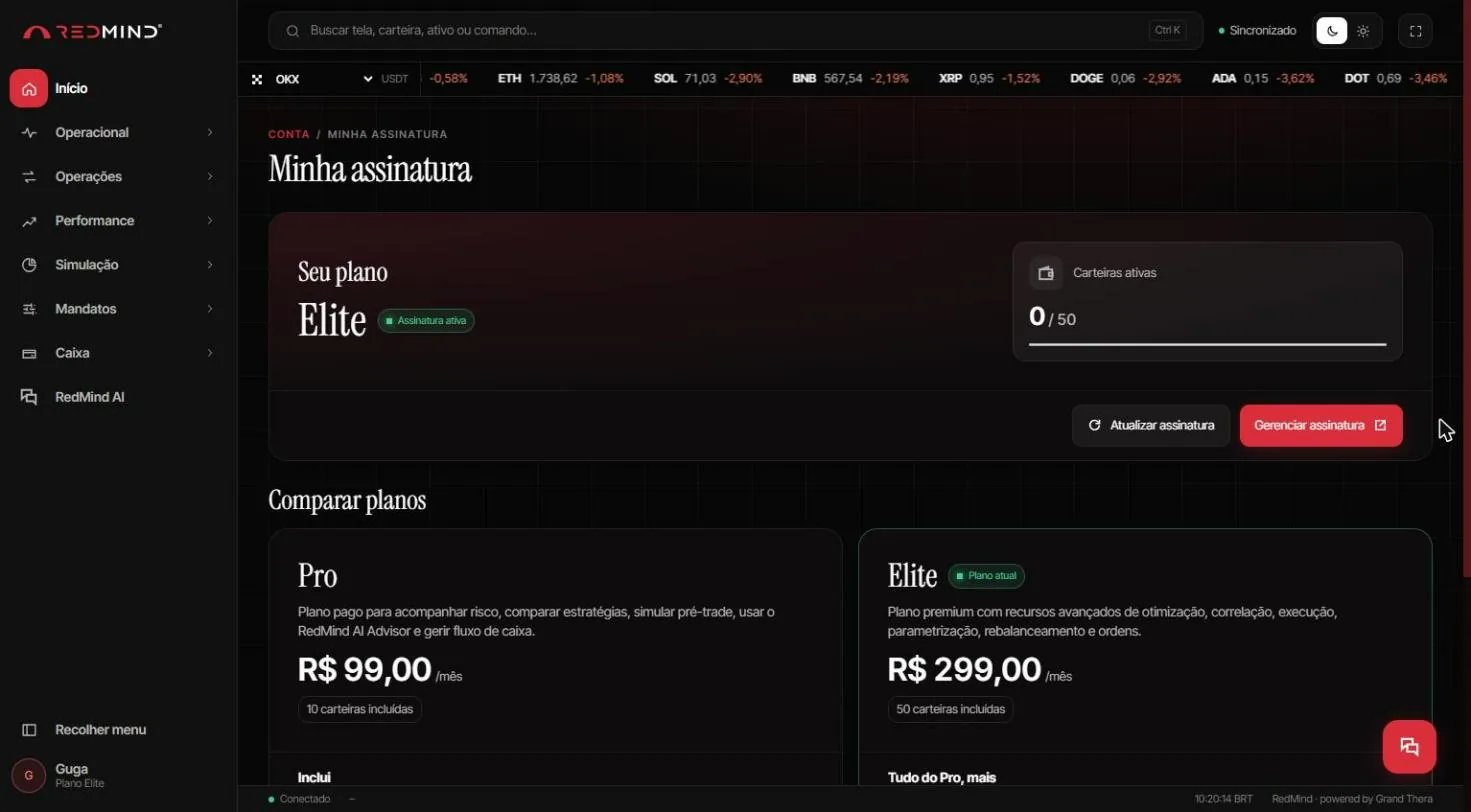
Confira o plano Elite ativo
Em Minha assinatura, o Seu plano mostra Elite com o selo Assinatura ativa. Os menus da sidebar ficam liberados.Se o plano não aparecer, clique em Atualizar assinatura.Próximo passo: conectar sua primeira exchange para começar a operar.

Próximos passos

Conectar uma exchange

Veja as regras da chave de API e conecte OKX, Binance ou Kraken.

Perguntas frequentes

Respostas curtas sobre conta, exchanges e carteiras.